![[DIFACOMPUTER] | 0852-1112-7625 | 0812-8777-2705](https://www.difacomputer.com/wp-content/uploads/2019/08/LOGO.png.webp)




Tidak Bisa Masuk ke Windows? Solusi Komputer Boot Loop


Salah satu masalah paling menjengkelkan bagi pengguna komputer adalahketika komputer tidak bisa masuk ke Windows dan terus-menerus melakukan restart berulang — kondisi ini disebut boot loop. Biasanya, layar hanya menampilkan logo Windows sebentar lalu kembali restart tanpa henti.
Boot loop bisa terjadi pada berbagai versi Windows, mulai dari Windows 7, 8, 10, hingga 11. Namun, kabar baiknya: Anda bisa memperbaiki komputer boot loop tanpa harus instal ulang Windows jika penyebabnya diketahui dengan benar.
Apa Itu Boot Loop?
Boot loop adalah kondisi ketika komputer gagal menyelesaikan proses startup dan terus mengulang dari awal (restart) tanpa pernah berhasil masuk ke sistem operasi Windows.
Masalah ini bisa disebabkan oleh berbagai faktor, baik dari sisi software (perangkat lunak) maupun hardware (perangkat keras). Contohnya:
Update Windows gagal atau tidak sempurna
File sistem rusak atau hilang
Driver tidak kompatibel
Hard disk bermasalah
Virus yang mengganggu sistem boot
Komponen seperti RAM atau motherboard mengalami kerusakan
Jika tidak segera ditangani, boot loop bisa membuat sistem tidak bisa digunakan sama sekali dan berisiko kehilangan data penting.
Penyebab Umum Komputer Boot Loop
Berikut beberapa penyebab utama komputer gagal masuk Windows dan mengalami boot loop:
Update Windows Gagal atau Tidak Selesai
Pembaruan Windows yang terhenti di tengah jalan (misalnya karena mati listrik) bisa menyebabkan sistem tidak bisa memuat file penting saat startup.File Sistem Windows Rusak (Corrupt)
File sistem yang hilang atau rusak akan membuat proses booting gagal. Ini sering disebabkan oleh virus, pemadaman mendadak, atau penggunaan software pihak ketiga.Driver Tidak Kompatibel atau Error
Instalasi driver yang salah dapat membuat komputer crash saat startup, terutama pada driver VGA atau chipset.Masalah Hardware (RAM atau Hard Disk)
Komponen hardware yang rusak, terutama RAM atau hard disk, bisa menghambat proses booting.Infeksi Virus Boot Sector
Jenis virus ini menyerang bagian boot dari sistem operasi, menyebabkan komputer terus restart.Kesalahan BIOS atau Overclocking
Setting BIOS yang tidak sesuai atau overclock berlebihan juga bisa membuat komputer gagal booting dengan stabil.
Solusi Mengatasi Komputer Boot Loop Tanpa Instal Ulang
Berikut panduan langkah demi langkah yang bisa Anda coba sebelum memutuskan untuk instal ulang Windows:
1. Cabut Perangkat Eksternal
Lepaskan semua perangkat eksternal seperti flashdisk, printer, atau hard disk eksternal. Kadang, sistem mencoba melakukan boot dari perangkat eksternal tersebut sehingga gagal masuk ke Windows.
2. Masuk ke Safe Mode
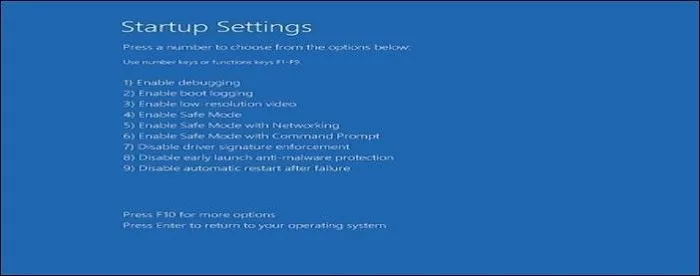
Safe Mode memungkinkan Windows berjalan dengan driver dasar sehingga Anda bisa memperbaiki masalah internal.
Langkahnya:
Tekan F8 (untuk Windows 7) atau Shift + F8 (untuk Windows 10/11) saat komputer dinyalakan.
Pilih Safe Mode atau Safe Mode with Networking.
Jika berhasil masuk, segera lakukan hal berikut:Uninstall software atau driver yang baru diinstal.
Lakukan scan virus.
Jalankan perintah System Restore untuk mengembalikan kondisi sistem sebelum error terjadi.
Jika Anda ragu, teknisi kami di service komputer siap membantu memperbaiki sistem tanpa menghapus data.
3. Jalankan Startup Repair
Gunakan fitur Startup Repair bawaan Windows untuk memperbaiki file boot yang rusak.
Masukkan DVD atau flashdisk instalasi Windows.
Pilih Repair your computer > Troubleshoot > Advanced options > Startup Repair.
Tunggu proses perbaikan selesai, lalu restart komputer.
4. Gunakan System Restore
Fitur ini akan mengembalikan sistem ke titik waktu sebelum masalah terjadi tanpa menghapus file pribadi Anda.
Langkahnya:
Masuk ke menu Advanced Startup Options.
Pilih System Restore, lalu pilih tanggal sebelum komputer mengalami boot loop.
5. Periksa Kondisi Hard Disk
Gunakan Command Prompt melalui Advanced Options:
Ketik perintah
chkdsk /f /rlalu tekan Enter.Tunggu proses pemeriksaan dan perbaikan sektor rusak selesai.
Jika hasilnya menunjukkan banyak error atau bad sector, kemungkinan besar hard disk Anda bermasalah. Dalam kasus seperti ini, service komputer kami bisa membantu mengganti atau memulihkan data dari hard disk rusak.
6. Gunakan Perintah SFC dan DISM
Kedua perintah ini memperbaiki file sistem Windows yang rusak tanpa instal ulang:
Buka Command Prompt (Admin).
Ketik
sfc /scannowdan tekan Enter.Setelah selesai, lanjutkan dengan perintah
DISM /Online /Cleanup-Image /RestoreHealth.Restart komputer dan cek apakah sudah bisa masuk Windows.
7. Reset BIOS ke Pengaturan Default
Tekan Del atau F2 saat komputer menyala untuk masuk BIOS.
Pilih Load Default Settings atau Reset to Default.
Simpan perubahan dan restart komputer.
8. Ganti RAM Slot atau Bersihkan Kontaknya
RAM yang kotor atau rusak juga bisa menyebabkan boot loop. Coba lepas RAM, bersihkan dengan penghapus karet bagian kuningnya, lalu pasang kembali.
Jika komputer masih tidak bisa menyala, coba gunakan slot RAM lain atau ganti modul RAM.
Untuk pengecekan lebih lanjut, Anda bisa memanfaatkan layanan service laptop kami yang melayani pemeriksaan hardware langsung di tempat.
9. Scan Virus dari Flashdisk Bootable
Gunakan antivirus bootable seperti Kaspersky Rescue Disk untuk memindai sistem tanpa harus masuk Windows. Ini efektif jika penyebab boot loop adalah virus boot sector.
10. Nonaktifkan Auto Restart on System Failure
Windows secara default melakukan restart otomatis ketika terjadi error. Untuk melihat penyebab sebenarnya:
Masuk ke Safe Mode.
Tekan Windows + R, ketik
sysdm.cpl.Klik tab Advanced > Startup and Recovery > Settings.
Hilangkan centang pada “Automatically restart.”
Dengan cara ini, Anda bisa membaca pesan error yang muncul di layar untuk menentukan langkah perbaikan berikutnya.
Tips Mencegah Boot Loop di Masa Depan
Agar masalah serupa tidak terulang, lakukan beberapa langkah pencegahan berikut:
Selalu lakukan update Windows secara lengkap dan pastikan tidak mati listrik saat proses berlangsung.
Hindari menginstal driver dari sumber yang tidak resmi.
Gunakan antivirus yang selalu diperbarui.
Rutin membersihkan debu di dalam casing komputer agar komponen tidak panas berlebihan.
Gunakan UPS atau stabilizer untuk mencegah gangguan listrik.
Lakukan backup data penting secara berkala.
Jika Anda sering mengalami masalah pada proses booting atau sistem terasa berat, pertimbangkan untuk melakukan instal ulang Windows secara profesional agar sistem kembali bersih dan stabil.
Contoh Kasus Nyata dari Pelanggan
Depok: Seorang pelanggan melaporkan PC kantornya tidak bisa masuk Windows dan terus restart. Setelah diperiksa oleh teknisi kami, ternyata penyebabnya adalah pembaruan Windows yang gagal. Setelah dilakukan Startup Repair dan pembaruan driver, komputer kembali normal.
Jakarta Selatan: Laptop pelanggan mengalami boot loop setelah mengganti RAM sendiri. Setelah pemeriksaan di service laptop, ditemukan ketidaksesuaian tipe RAM. Setelah diganti dengan yang sesuai, laptop kembali berfungsi normal.
Jakarta Timur: Komputer pelanggan menampilkan logo Windows lalu restart terus-menerus. Setelah dicek oleh tim service komputer, ditemukan bad sector pada hard disk. Komponen diganti, dan data berhasil diselamatkan sepenuhnya.
Kapan Harus Menghubungi Teknisi Profesional?
Jika Anda sudah mencoba semua cara di atas namun komputer masih tidak bisa masuk ke Windows, besar kemungkinan ada masalah pada hardware atau partisi sistem. Dalam kondisi ini, bantuan teknisi profesional sangat disarankan agar tidak terjadi kerusakan lebih parah.
Teknisi kami di DIFACOMPUTER berpengalaman menangani berbagai kasus boot loop, blue screen, hingga instal ulang sistem. Kami menyediakan layanan panggilan langsung ke rumah atau kantor di area Depok, Jakarta Selatan, dan Jakarta Timur dengan harga terjangkau dan garansi layanan.
Kesimpulan
Masalah komputer tidak bisa masuk ke Windows karena boot loop memang sering terjadi, tapi bisa diatasi tanpa harus instal ulang jika langkahnya tepat. Dengan melakukan pengecekan driver, file sistem, dan kondisi hardware, Anda bisa memulihkan sistem dengan aman.
Namun bila perbaikan mandiri tidak berhasil, sebaiknya percayakan pada teknisi profesional agar sistem Anda kembali normal tanpa risiko kehilangan data.
Jika Anda membutuhkan bantuan service komputer panggilan di Depok, Jakarta Selatan, atau Jakarta Timur — hubungi ADMIN DIFACOMPUTER (Saeful) di 0852-1111-7625 / 0856-2403-3102 atau kunjungi www.difacomputer.com
