![[DIFACOMPUTER] | 0831-9365-8230](https://www.difacomputer.com/wp-content/uploads/2019/08/LOGO.png)


Komputer Tidak Terdeteksi di Jaringan? Ini 12 Penyebab dan Cara Mengatasinya

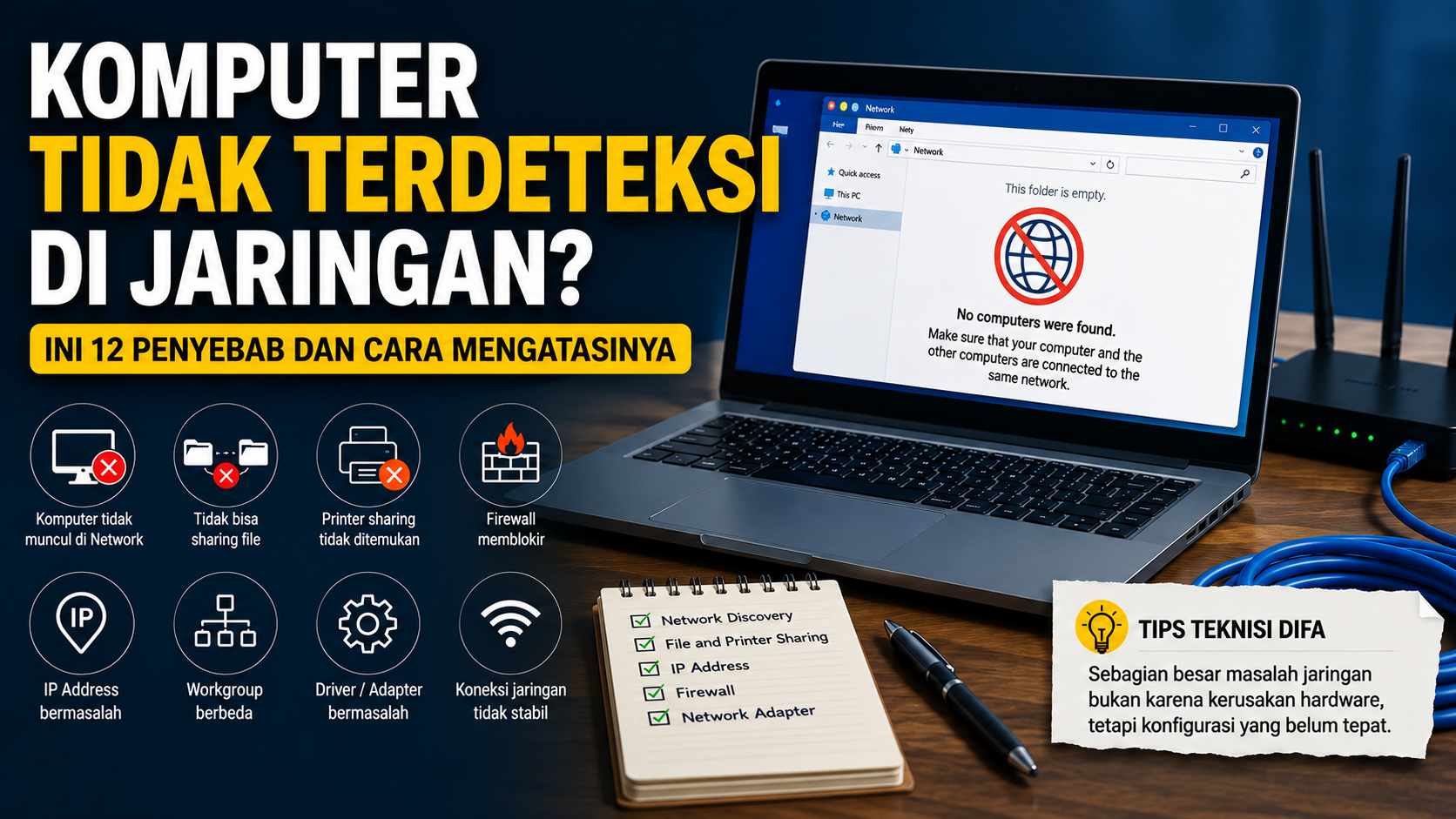
Komputer Tidak Terdeteksi di Jaringan? Berikut Jawaban Singkatnya
Komputer yang tidak terdeteksi di jaringan umumnya disebabkan oleh konfigurasi Windows atau jaringan yang belum tepat, seperti Network Discovery yang belum aktif, pengaturan IP Address yang salah, Windows Defender Firewall yang memblokir komunikasi, perbedaan Workgroup, hingga gangguan pada driver LAN atau WiFi. Sebagian besar kasus dapat diatasi tanpa mengganti perangkat keras dengan melakukan pemeriksaan secara bertahap mulai dari koneksi fisik, konfigurasi jaringan, hingga layanan Windows.
—
## Mengapa Komputer Tidak Terdeteksi di Jaringan?
Komputer yang tidak muncul di jaringan merupakan salah satu masalah yang paling sering ditemui pada jaringan rumah, kantor, sekolah, maupun lingkungan bisnis. Gejalanya bisa bermacam-macam, mulai dari komputer yang tidak muncul pada menu **Network**, tidak dapat membuka folder sharing, gagal menemukan printer jaringan, hingga tidak bisa saling bertukar data dengan komputer lain meskipun seluruh perangkat terhubung ke router atau switch yang sama.
Banyak pengguna mengira masalah ini disebabkan oleh kerusakan perangkat keras, padahal kenyataannya sebagian besar kasus berasal dari konfigurasi sistem operasi atau jaringan yang kurang tepat. Fitur seperti **Network Discovery**, **File and Printer Sharing**, **Windows Defender Firewall**, **DHCP**, dan **IP Address** memiliki peran penting agar komputer dapat dikenali oleh perangkat lain dalam jaringan lokal.
Kesalahan konfigurasi sekecil apa pun dapat menyebabkan komputer tidak terlihat oleh perangkat lain. Misalnya, profil jaringan yang masih menggunakan **Public Network**, alamat IP yang tidak sesuai, atau firewall yang memblokir komunikasi lokal. Karena itu, proses troubleshooting sebaiknya dilakukan secara sistematis agar penyebab sebenarnya dapat ditemukan tanpa harus melakukan instal ulang Windows atau mengganti komponen komputer yang masih berfungsi dengan baik.
Dalam panduan ini, DIFA Computer akan membahas 12 penyebab paling umum komputer tidak terdeteksi di jaringan, cara mendiagnosis setiap kemungkinan penyebab, serta langkah-langkah perbaikan yang dapat dilakukan sendiri. Panduan ini disusun berdasarkan praktik troubleshooting yang umum digunakan pada komputer Windows 10 maupun Windows 11 sehingga dapat diterapkan oleh pengguna rumahan maupun lingkungan kerja.
## Gejala yang Paling Sering Muncul
Masalah komputer yang tidak terdeteksi di jaringan dapat muncul dalam berbagai bentuk. Pada beberapa kasus, komputer masih bisa mengakses internet dengan normal, tetapi tidak dapat menemukan perangkat lain di jaringan lokal. Pada kasus lainnya, komputer sama sekali tidak bisa berkomunikasi dengan perangkat lain meskipun seluruh kabel dan perangkat jaringan terlihat berfungsi.
Memahami gejala yang muncul merupakan langkah awal yang penting karena dapat membantu mempersempit penyebab masalah. Dengan demikian, proses troubleshooting menjadi lebih cepat dan tidak perlu mencoba semua solusi secara acak.
Berikut beberapa gejala yang paling sering ditemui.
– Komputer tidak muncul pada menu **Network** di Windows Explorer.
– Tidak dapat membuka folder sharing dari komputer lain.
– Printer sharing tidak ditemukan.
– Tidak bisa melakukan transfer file melalui jaringan lokal.
– Muncul pesan **Network Path Not Found**.
– Komputer lain gagal melakukan perintah **ping** ke komputer Anda.
– Nama komputer tidak muncul ketika dilakukan pencarian di jaringan.
– Komputer dapat mengakses internet tetapi tidak dapat berkomunikasi dengan perangkat lain dalam jaringan lokal.
Apabila Anda mengalami satu atau beberapa gejala di atas, jangan terburu-buru menyimpulkan bahwa perangkat keras mengalami kerusakan. Dalam praktiknya, sebagian besar masalah berasal dari konfigurasi Windows atau jaringan yang dapat diperbaiki hanya dalam beberapa menit.
### Internet Berfungsi, Tetapi Komputer Tidak Muncul di Network
Ini merupakan kasus yang paling sering ditemui.
Pengguna dapat membuka website, mengakses email, atau melakukan video conference tanpa kendala, tetapi ketika membuka menu **Network**, komputer lain tidak terlihat sama sekali.
Kondisi ini biasanya disebabkan oleh:
– Network Discovery belum diaktifkan.
– File and Printer Sharing masih dinonaktifkan.
– Profil jaringan masih menggunakan **Public Network**.
– Windows Defender Firewall memblokir komunikasi jaringan lokal.
Masalah seperti ini relatif mudah diperbaiki karena koneksi fisik dan akses internet sebenarnya masih berjalan dengan baik.
—
### Komputer Bisa Melakukan Ping, Tetapi Folder Sharing Tidak Bisa Dibuka
Kasus berikutnya adalah komputer dapat saling merespons ketika dilakukan pengujian menggunakan perintah **ping**, tetapi folder sharing atau printer sharing tetap tidak dapat diakses.
Biasanya penyebabnya berkaitan dengan:
– hak akses folder yang belum benar,
– File and Printer Sharing belum aktif,
– konfigurasi SMB,
– firewall yang memblokir layanan berbagi file.
Artinya, komunikasi jaringan sudah berjalan, tetapi layanan berbagi sumber daya belum dapat digunakan.
—
### Komputer Tidak Mendapatkan Alamat IP
Pada kondisi ini, komputer biasanya menampilkan ikon jaringan dengan tanda peringatan atau status **Unidentified Network**.
Jika diperiksa menggunakan perintah:
“`cmd
ipconfig
“`
alamat IPv4 yang muncul sering kali berupa:
“`text
169.254.x.x
“`
Alamat tersebut menunjukkan bahwa komputer gagal memperoleh alamat IP dari DHCP.
Penyebab yang paling umum meliputi:
– kabel LAN rusak,
– port switch bermasalah,
– DHCP pada router tidak aktif,
– driver Network Adapter mengalami gangguan.
Selama komputer belum memperoleh alamat IP yang benar, perangkat tidak akan dapat berkomunikasi dengan jaringan lokal.
—
### Hanya Satu Komputer yang Mengalami Masalah
Apabila seluruh komputer lain dapat saling berkomunikasi, tetapi hanya satu komputer yang tidak muncul di jaringan, kemungkinan besar masalah berasal dari komputer tersebut.
Beberapa penyebab yang paling sering ditemukan adalah:
– konfigurasi IP Address berubah,
– driver LAN atau WiFi bermasalah,
– Windows Defender Firewall memblokir komunikasi,
– Workgroup berbeda,
– layanan Network Discovery berhenti.
Pada kondisi seperti ini, Anda dapat memusatkan pemeriksaan pada komputer yang bermasalah tanpa perlu mengubah konfigurasi perangkat jaringan lainnya.
—
### Seluruh Komputer Tidak Bisa Saling Melihat
Jika semua komputer dalam jaringan mengalami masalah yang sama, penyebabnya biasanya berada pada infrastruktur jaringan.
Periksa beberapa komponen berikut:
– Router
– Switch
– DHCP Server
– Access Point
– Kabel backbone
– Konfigurasi VLAN (jika digunakan)
Gangguan pada salah satu perangkat tersebut dapat menyebabkan seluruh komputer kehilangan kemampuan untuk saling mendeteksi meskipun masing-masing komputer masih menyala dengan normal.
—
## Penyebab Komputer Tidak Terdeteksi Tidak Selalu Sama
Satu hal yang perlu dipahami adalah tidak ada satu penyebab yang berlaku untuk semua kasus. Dua komputer dapat menunjukkan gejala yang sama, tetapi memiliki penyebab yang berbeda.
Sebagai contoh, komputer A tidak muncul di jaringan karena **Network Discovery** belum aktif, sedangkan komputer B mengalami masalah akibat konflik alamat IP. Oleh karena itu, melakukan diagnosa secara bertahap jauh lebih efektif dibanding langsung mencoba berbagai solusi tanpa mengetahui sumber masalahnya.
Pada bagian berikutnya, kita akan membahas **12 penyebab paling umum komputer tidak terdeteksi di jaringan**, dimulai dari penyebab yang paling sering ditemukan hingga penyebab yang relatif jarang terjadi. Dengan urutan tersebut, Anda dapat melakukan pemeriksaan secara sistematis dan meningkatkan peluang menyelesaikan masalah dalam waktu yang lebih singkat.
## 12 Penyebab Komputer Tidak Terdeteksi di Jaringan
Setelah mengetahui gejala yang muncul, langkah berikutnya adalah mencari penyebabnya. Pada praktiknya, sebagian besar kasus komputer yang tidak terdeteksi di jaringan berasal dari beberapa penyebab yang sama. Oleh karena itu, lakukan pemeriksaan secara berurutan mulai dari penyebab yang paling sering terjadi.
—
### 1. Network Discovery Belum Diaktifkan
Network Discovery merupakan fitur Windows yang memungkinkan komputer ditemukan oleh perangkat lain dalam jaringan lokal.
Apabila fitur ini dinonaktifkan, komputer masih dapat mengakses internet, tetapi tidak akan muncul pada menu **Network** di File Explorer.
Kasus ini sering terjadi setelah:
– instal ulang Windows,
– pembaruan (Windows Update),
– reset konfigurasi jaringan,
– perubahan profil jaringan dari **Private** menjadi **Public**.
#### Cara Mengaktifkan Network Discovery
- Buka **Control Panel**.
- Pilih **Network and Sharing Center**.
- Klik **Change advanced sharing settings**.
- Pada bagian **Private Network**, aktifkan:
– Turn on Network Discovery
– Turn on Automatic Setup of Network Connected Devices
- Simpan perubahan.
- Restart komputer jika diperlukan.
Setelah fitur ini aktif, buka kembali menu **Network** dan periksa apakah komputer sudah dapat ditemukan.
—
### 2. Profil Jaringan Masih Menggunakan Public Network
Windows memiliki dua profil jaringan utama.
– **Private Network**
– **Public Network**
Pada profil **Public**, Windows secara otomatis membatasi komunikasi antar perangkat untuk meningkatkan keamanan.
Akibatnya:
– komputer tidak terlihat di jaringan,
– File Sharing tidak bekerja,
– Network Discovery sering dinonaktifkan.
Untuk jaringan rumah maupun kantor, sebaiknya gunakan profil **Private Network**.
#### Cara Mengubah Public Menjadi Private
- Buka **Settings**.
- Pilih **Network & Internet**.
- Klik koneksi yang sedang digunakan.
- Pilih **Private Network**.
Perubahan sederhana ini sering kali langsung menyelesaikan masalah.
—
### 3. Windows Defender Firewall Memblokir Komunikasi
Windows Defender Firewall berfungsi melindungi komputer dari akses yang tidak diinginkan.
Namun jika konfigurasi firewall terlalu ketat, komunikasi jaringan lokal juga dapat ikut terblokir.
Gejala yang sering muncul antara lain:
– komputer tidak dapat diping,
– printer sharing gagal,
– folder sharing tidak bisa diakses,
– komputer tidak muncul pada Network.
Sebaiknya jangan langsung menonaktifkan firewall.
Yang benar adalah memastikan layanan berikut diizinkan.
– File and Printer Sharing
– Network Discovery
Dengan demikian keamanan komputer tetap terjaga tanpa mengganggu komunikasi jaringan lokal.
—
### 4. Alamat IP Tidak Sesuai
Agar dapat berkomunikasi, setiap perangkat dalam jaringan harus memiliki alamat IP yang benar.
Masalah biasanya muncul apabila:
– komputer tidak memperoleh alamat IP,
– IP Static salah,
– terjadi konflik IP,
– Gateway tidak sesuai,
– Subnet Mask berbeda.
Untuk memeriksanya buka Command Prompt kemudian jalankan:
“`cmd
ipconfig
“`
Contoh hasil yang normal.
“`text
IPv4 Address : 192.168.1.20
Subnet Mask : 255.255.255.0
Default Gateway : 192.168.1.1
“`
Apabila alamat yang muncul adalah:
“`text
169.254.xxx.xxx
“`
berarti komputer gagal memperoleh alamat IP dari DHCP.
—
### 5. Terjadi IP Conflict
IP Conflict terjadi ketika dua perangkat menggunakan alamat IP yang sama.
Akibatnya:
– koneksi tidak stabil,
– komputer sering hilang dari jaringan,
– File Sharing gagal,
– muncul pesan konflik alamat IP.
Jika menggunakan DHCP, jalankan:
“`cmd
ipconfig /release
ipconfig /renew
“`
Apabila menggunakan IP Static, pastikan setiap komputer memiliki alamat IP yang berbeda.
—
### 6. Driver LAN atau WiFi Bermasalah
Driver memungkinkan Windows berkomunikasi dengan perangkat jaringan.
Driver yang rusak atau tidak kompatibel dapat menyebabkan komputer kehilangan koneksi ke jaringan lokal.
Periksa melalui:
**Device Manager → Network Adapters**
Pastikan tidak terdapat:
– ikon tanda seru,
– adaptor yang tidak dikenali,
– perangkat yang dinonaktifkan.
Jika diperlukan, lakukan pembaruan driver melalui situs resmi produsen perangkat.
—
### 7. Kabel LAN atau Port Switch Bermasalah
Tidak semua masalah berasal dari Windows.
Kerusakan pada media transmisi juga dapat menyebabkan komputer tidak muncul di jaringan.
Periksa beberapa hal berikut.
– Lampu indikator LAN menyala.
– Konektor RJ45 terpasang rapat.
– Kabel tidak putus atau tertekuk.
– Port switch masih berfungsi.
– Port router masih aktif.
Cara paling mudah memastikan penyebabnya adalah dengan mencoba kabel LAN atau port switch yang berbeda.
—
### 8. Workgroup Berbeda
Pada jaringan Workgroup, seluruh komputer sebaiknya menggunakan nama Workgroup yang sama.
Apabila salah satu komputer menggunakan Workgroup yang berbeda, perangkat tersebut sering kali tidak muncul pada daftar Network.
Untuk memeriksanya:
- Klik kanan **This PC**.
- Pilih **Properties**.
- Buka **Advanced System Settings**.
- Pilih tab **Computer Name**.
Pastikan seluruh komputer menggunakan nama Workgroup yang sama.
—
### 9. File and Printer Sharing Belum Aktif
Meskipun Network Discovery sudah aktif, komputer tetap tidak dapat saling berbagi file apabila layanan File and Printer Sharing masih dinonaktifkan.
Aktifkan fitur tersebut melalui:
**Control Panel → Network and Sharing Center → Advanced Sharing Settings**
Kemudian aktifkan:
– Turn on File and Printer Sharing
Langkah ini wajib dilakukan apabila Anda ingin berbagi folder maupun printer di jaringan lokal.
—
### 10. SMB Tidak Berfungsi
Windows menggunakan protokol **Server Message Block (SMB)** untuk layanan berbagi file dan printer.
Apabila SMB bermasalah, komputer mungkin tetap terlihat di jaringan tetapi folder sharing tidak dapat dibuka.
Gejala yang sering muncul:
– akses folder gagal,
– printer sharing tidak muncul,
– muncul pesan akses ditolak.
Pastikan layanan SMB berjalan dengan normal sesuai versi Windows yang digunakan.
—
### 11. Router atau Switch Mengalami Gangguan
Apabila seluruh komputer mengalami masalah yang sama, kemungkinan penyebabnya berada pada perangkat jaringan.
Periksa:
– router,
– switch,
– access point,
– DHCP Server.
Restart perangkat terlebih dahulu.
Jika masalah masih berlanjut, lakukan pemeriksaan konfigurasi jaringan atau ganti perangkat yang dicurigai mengalami kerusakan.
—
### 12. Kerusakan Network Adapter
Penyebab terakhir yang relatif jarang terjadi adalah kerusakan pada Network Adapter.
Biasanya ditandai dengan:
– adaptor tidak muncul di Device Manager,
– lampu LAN tidak menyala,
– komputer tidak mendeteksi kabel jaringan,
– driver sudah benar tetapi perangkat tetap tidak bekerja.
Pada kondisi ini diperlukan pemeriksaan perangkat keras secara langsung atau penggantian Network Adapter apabila terbukti mengalami kerusakan.
—
## Jangan Langsung Mencoba Semua Solusi
Salah satu kesalahan yang paling sering dilakukan pengguna adalah mencoba seluruh solusi secara acak tanpa mengetahui penyebab sebenarnya.
Cara yang lebih efektif adalah melakukan pemeriksaan berdasarkan urutan kemungkinan penyebab, dimulai dari konfigurasi Windows, kemudian alamat IP, layanan jaringan, hingga perangkat keras.
Pendekatan seperti ini tidak hanya menghemat waktu, tetapi juga mengurangi risiko munculnya masalah baru akibat perubahan konfigurasi yang tidak diperlukan.
Pada bagian berikutnya kita akan membahas cara mendiagnosis penyebab masalah menggunakan alat bawaan Windows seperti **ipconfig**, **ping**, **arp**, dan beberapa pemeriksaan sederhana yang biasa dilakukan oleh teknisi DIFA Computer sebelum memutuskan langkah perbaikan.
## Cara Mendiagnosis Penyebab Komputer Tidak Terdeteksi di Jaringan
Setelah mengetahui berbagai penyebab yang mungkin terjadi, langkah berikutnya adalah melakukan diagnosa. Tahap ini sangat penting karena dapat membantu Anda menemukan sumber masalah tanpa harus mencoba seluruh solusi secara acak.
Teknisi DIFA Computer selalu memulai proses troubleshooting dari pemeriksaan yang paling sederhana, kemudian berlanjut ke konfigurasi sistem dan perangkat jaringan. Pendekatan ini membuat proses perbaikan menjadi lebih cepat, lebih aman, dan mengurangi risiko munculnya masalah baru akibat perubahan konfigurasi yang sebenarnya tidak diperlukan.
Ikuti langkah-langkah berikut secara berurutan.
—
### Langkah 1 — Pastikan Koneksi Fisik Berfungsi
Sebelum memeriksa konfigurasi Windows, pastikan terlebih dahulu seluruh perangkat jaringan terhubung dengan baik.
Periksa beberapa hal berikut.
– Kabel LAN terpasang dengan benar.
– Lampu indikator LAN pada komputer menyala.
– Lampu indikator pada switch atau router aktif.
– Tidak ada kabel yang longgar atau rusak.
– Jika menggunakan WiFi, pastikan komputer terhubung ke SSID yang benar.
Apabila lampu indikator LAN tidak menyala sama sekali, kemungkinan masalah berasal dari kabel, port jaringan, atau Network Adapter.
—
### Langkah 2 — Periksa Status Network Adapter
Windows harus dapat mengenali perangkat jaringan terlebih dahulu sebelum komputer dapat berkomunikasi dengan jaringan lokal.
Cara memeriksanya:
- Klik kanan **Start**.
- Pilih **Device Manager**.
- Buka menu **Network Adapters**.
Pastikan:
– tidak ada ikon tanda seru,
– adaptor tidak dalam keadaan Disable,
– nama adaptor muncul dengan normal.
Jika adaptor tidak muncul sama sekali, kemungkinan terjadi masalah pada driver atau perangkat keras.
—
### Langkah 3 — Periksa Alamat IP
Buka Command Prompt kemudian jalankan:
“`cmd
ipconfig
“`
Perhatikan beberapa informasi berikut.
– IPv4 Address
– Subnet Mask
– Default Gateway
Contoh konfigurasi yang normal.
“`text
IPv4 Address : 192.168.1.15
Subnet Mask : 255.255.255.0
Default Gateway : 192.168.1.1
“`
Jika alamat IP menjadi:
“`text
169.254.xxx.xxx
“`
berarti komputer gagal memperoleh alamat IP dari DHCP.
Dalam kondisi ini, komputer hampir pasti tidak dapat ditemukan di jaringan.
—
### Langkah 4 — Uji Komunikasi dengan Ping
Setelah memastikan komputer memperoleh alamat IP, lakukan pengujian komunikasi.
Misalnya komputer tujuan memiliki alamat:
“`text
192.168.1.20
“`
Jalankan:
“`cmd
ping 192.168.1.20
“`
Hasil yang mungkin muncul antara lain.
**Reply from…**
Artinya komunikasi berjalan normal.
**Request Timed Out**
Artinya komputer tujuan tidak memberikan respons. Penyebabnya bisa berupa firewall, kabel jaringan, atau perangkat tujuan sedang tidak aktif.
**Destination Host Unreachable**
Biasanya menunjukkan adanya kesalahan konfigurasi jaringan atau perangkat tidak dapat menemukan jalur menuju komputer tujuan.
Pengujian sederhana ini dapat membantu mempersempit kemungkinan penyebab sebelum melakukan konfigurasi yang lebih kompleks.
—
### Langkah 5 — Uji Menggunakan Nama Komputer
Selain menggunakan alamat IP, lakukan juga pengujian menggunakan nama komputer.
Contoh:
“`cmd
ping SERVER-KANTOR
“`
Jika ping menggunakan alamat IP berhasil tetapi ping menggunakan nama komputer gagal, kemungkinan masalah berada pada:
– DNS
– NetBIOS
– Network Discovery
– SMB
Hal ini menunjukkan bahwa komunikasi jaringan sebenarnya sudah berjalan, tetapi proses identifikasi nama perangkat belum bekerja dengan benar.
—
### Langkah 6 — Periksa Daftar Perangkat dengan ARP
Windows menyimpan informasi perangkat yang pernah berkomunikasi melalui tabel ARP.
Untuk melihatnya jalankan:
“`cmd
arp -a
“`
Perintah tersebut akan menampilkan daftar alamat IP beserta alamat MAC perangkat yang dikenali oleh komputer.
Apabila komputer tujuan tidak muncul sama sekali, kemungkinan komunikasi belum pernah berhasil dilakukan.
—
### Langkah 7 — Pastikan Komputer Berada pada Workgroup yang Sama
Periksa nama Workgroup pada seluruh komputer.
Cara tercepat:
- Klik kanan **This PC**.
- Pilih **Properties**.
- Klik **Advanced System Settings**.
- Buka tab **Computer Name**.
Pastikan seluruh komputer menggunakan nama Workgroup yang sama.
Walaupun terlihat sederhana, perbedaan Workgroup sering menjadi penyebab komputer tidak muncul pada jaringan Workgroup Windows.
—
### Langkah 8 — Periksa Layanan Windows
Beberapa layanan Windows harus berjalan agar komputer dapat ditemukan di jaringan.
Tekan:
“`text
Windows + R
“`
kemudian ketik:
“`text
services.msc
“`
Pastikan layanan berikut berstatus **Running**.
– DNS Client
– Function Discovery Provider Host
– Function Discovery Resource Publication
– SSDP Discovery
– UPnP Device Host
– Server
– Workstation
Jika salah satu layanan berhenti, aktifkan kembali kemudian restart komputer.
—
### Langkah 9 — Restart Perangkat Jaringan
Apabila seluruh konfigurasi komputer terlihat benar tetapi masalah tetap terjadi, lakukan restart pada perangkat jaringan.
Urutan yang disarankan:
- Matikan komputer.
- Restart router.
- Restart switch (jika ada).
- Tunggu sekitar 1 menit.
- Nyalakan kembali komputer.
Banyak masalah jaringan sederhana dapat diselesaikan hanya dengan melakukan restart perangkat secara berurutan.
—
## Checklist Diagnosa Sebelum Melakukan Perbaikan
Gunakan daftar berikut sebagai acuan sebelum melakukan perubahan konfigurasi.
– Kabel LAN dalam kondisi baik.
– Lampu indikator jaringan menyala.
– Driver LAN atau WiFi berfungsi normal.
– Komputer memperoleh alamat IP yang benar.
– Default Gateway sesuai dengan jaringan.
– Network Discovery aktif.
– File and Printer Sharing aktif.
– Windows Defender Firewall tidak memblokir komunikasi.
– Seluruh komputer menggunakan Workgroup yang sama.
– Router dan switch berfungsi dengan normal.
Jika seluruh poin di atas sudah diperiksa, Anda akan memiliki gambaran yang jauh lebih jelas mengenai penyebab masalah sehingga proses perbaikan menjadi lebih cepat dan lebih tepat sasaran.
Pada bagian berikutnya kita akan membahas langkah-langkah perbaikan berdasarkan hasil diagnosa, mulai dari solusi yang paling sederhana hingga penanganan kasus yang lebih kompleks seperti reset konfigurasi jaringan, perbaikan layanan Windows, dan troubleshooting pada perangkat jaringan.
## Cara Mengatasi Komputer Tidak Terdeteksi di Jaringan
Setelah mengetahui penyebab dan melakukan diagnosa, langkah berikutnya adalah melakukan perbaikan sesuai sumber masalah yang ditemukan. Hindari mengubah seluruh konfigurasi sekaligus. Lakukan setiap langkah secara berurutan, kemudian periksa apakah komputer sudah kembali muncul di jaringan.
—
### Solusi 1 — Aktifkan Network Discovery
Network Discovery merupakan fitur utama yang memungkinkan komputer dikenali oleh perangkat lain pada jaringan lokal.
Cara mengaktifkannya:
- Buka **Control Panel**.
- Masuk ke **Network and Sharing Center**.
- Klik **Change Advanced Sharing Settings**.
- Pada bagian **Private Network**, aktifkan:
– Turn on Network Discovery
– Turn on Automatic Setup of Network Connected Devices
- Simpan perubahan.
Setelah selesai, buka kembali menu **Network** untuk memastikan komputer sudah muncul.
—
### Solusi 2 — Aktifkan File and Printer Sharing
Jika komputer sudah terlihat tetapi folder atau printer masih tidak dapat diakses, kemungkinan layanan File and Printer Sharing belum aktif.
Masuk ke menu yang sama, kemudian aktifkan:
– Turn on File and Printer Sharing
Fitur ini diperlukan agar komputer dapat berbagi folder, printer, maupun sumber daya lainnya melalui jaringan lokal.
—
### Solusi 3 — Ubah Profil Jaringan Menjadi Private
Windows secara otomatis membatasi komunikasi jaringan apabila koneksi menggunakan profil **Public Network**.
Untuk jaringan rumah atau kantor, gunakan **Private Network**.
Langkah-langkahnya:
- Buka **Settings**.
- Pilih **Network & Internet**.
- Klik koneksi yang sedang digunakan.
- Pilih **Private Network**.
Perubahan ini biasanya langsung mengaktifkan berbagai layanan jaringan yang sebelumnya dibatasi.
—
### Solusi 4 — Perbaiki Konfigurasi IP Address
Apabila komputer tidak memperoleh alamat IP atau terjadi konflik alamat IP, lakukan pembaruan konfigurasi menggunakan Command Prompt.
Jalankan perintah berikut secara berurutan.
“`cmd
ipconfig /release
“`
“`cmd
ipconfig /renew
“`
Kemudian periksa kembali hasilnya menggunakan:
“`cmd
ipconfig
“`
Pastikan komputer memperoleh alamat IP yang sesuai dengan jaringan.
—
### Solusi 5 — Bersihkan Cache DNS
Cache DNS yang rusak dapat menyebabkan komputer gagal mengenali nama perangkat lain di jaringan.
Untuk membersihkannya, jalankan:
“`cmd
ipconfig /flushdns
“`
Setelah selesai, lakukan kembali pengujian menggunakan perintah **ping**.
—
### Solusi 6 — Reset Winsock dan TCP/IP
Jika konfigurasi jaringan Windows mengalami kerusakan, lakukan reset menggunakan dua perintah berikut.
“`cmd
netsh winsock reset
“`
“`cmd
netsh int ip reset
“`
Restart komputer setelah kedua perintah selesai dijalankan.
Langkah ini sering berhasil mengatasi berbagai masalah jaringan yang sulit dijelaskan penyebabnya.
—
### Solusi 7 — Periksa Windows Defender Firewall
Pastikan Windows Defender Firewall tidak memblokir komunikasi jaringan lokal.
Jangan langsung menonaktifkan firewall.
Yang lebih disarankan adalah memastikan layanan berikut telah diizinkan.
– File and Printer Sharing
– Network Discovery
Dengan cara tersebut keamanan komputer tetap terjaga tanpa mengganggu komunikasi antar perangkat.
—
### Solusi 8 — Perbarui Driver Network Adapter
Driver yang sudah lama atau rusak dapat menyebabkan komputer tidak dapat berkomunikasi dengan jaringan.
Periksa melalui:
**Device Manager → Network Adapters**
Jika tersedia pembaruan driver, gunakan versi terbaru dari produsen perangkat seperti:
– Intel
– Realtek
– Broadcom
– Qualcomm
Menggunakan driver resmi umumnya memberikan stabilitas yang lebih baik dibanding driver generik.
—
### Solusi 9 — Periksa Router dan Switch
Jika seluruh komputer mengalami masalah yang sama, lakukan pemeriksaan pada perangkat jaringan.
Beberapa tindakan yang dapat dilakukan antara lain:
– Restart router.
– Restart switch.
– Ganti kabel LAN yang dicurigai rusak.
– Coba gunakan port switch yang berbeda.
– Pastikan DHCP Server aktif.
Gangguan pada perangkat jaringan sering menyebabkan seluruh komputer tidak dapat saling mendeteksi meskipun masing-masing komputer masih berfungsi dengan normal.
—
### Solusi 10 — Samakan Workgroup
Perbedaan nama Workgroup dapat menyebabkan komputer tidak muncul pada daftar Network.
Gunakan nama Workgroup yang sama pada seluruh komputer.
Contoh:
“`
WORKGROUP
“`
atau
“`
OFFICE
“`
Setelah mengubah Workgroup, lakukan restart agar konfigurasi diterapkan.
—
### Solusi 11 — Pastikan Layanan Windows Berjalan
Buka:
“`text
services.msc
“`
Pastikan layanan berikut dalam keadaan **Running**.
– DNS Client
– Server
– Workstation
– Function Discovery Provider Host
– Function Discovery Resource Publication
– SSDP Discovery
– UPnP Device Host
Jika ada layanan yang berhenti, aktifkan kembali kemudian restart komputer.
—
### Solusi 12 — Ganti Network Adapter Jika Rusak
Apabila seluruh konfigurasi sudah benar tetapi komputer tetap tidak dapat mendeteksi jaringan, kemungkinan Network Adapter mengalami kerusakan.
Beberapa tanda yang sering muncul antara lain:
– adaptor tidak muncul di Device Manager,
– lampu LAN tidak menyala,
– komputer tidak mendeteksi kabel jaringan,
– driver selalu gagal diinstal.
Pada kondisi seperti ini, solusi terbaik adalah melakukan pemeriksaan perangkat keras atau mengganti Network Adapter dengan yang baru.
—
## Kesalahan yang Sering Dilakukan Saat Troubleshooting
Berdasarkan pengalaman teknisi DIFA Computer, banyak pengguna justru memperpanjang proses perbaikan karena melakukan langkah yang kurang tepat.
Kesalahan yang paling sering ditemui antara lain:
– Langsung menginstal ulang Windows tanpa melakukan diagnosa.
– Mematikan Windows Defender Firewall secara permanen.
– Mengubah alamat IP tanpa memahami konfigurasi jaringan.
– Mengganti driver secara acak dari sumber yang tidak jelas.
– Menyalahkan router tanpa memeriksa konfigurasi komputer.
– Mengganti kabel atau perangkat sebelum memastikan penyebab sebenarnya.
Pendekatan terbaik adalah melakukan pemeriksaan secara sistematis mulai dari koneksi fisik, konfigurasi Windows, layanan jaringan, hingga perangkat keras. Dengan cara tersebut, sebagian besar masalah dapat diselesaikan tanpa biaya tambahan maupun penggantian komponen yang sebenarnya masih berfungsi dengan baik.
Pada bagian berikutnya, DIFA Computer akan membagikan beberapa tips yang biasa digunakan teknisi saat menangani kasus komputer tidak terdeteksi di jaringan, sekaligus langkah-langkah pencegahan agar masalah yang sama tidak kembali terjadi.
## Tips Teknisi DIFA Computer
Selama menangani berbagai kasus jaringan komputer di rumah, kantor, sekolah, hingga lingkungan bisnis, tim teknisi DIFA Computer menemukan bahwa sebagian besar masalah komputer yang tidak terdeteksi di jaringan sebenarnya memiliki pola yang sama. Sayangnya, banyak pengguna langsung mengambil tindakan yang terlalu jauh, seperti menginstal ulang Windows atau mengganti perangkat keras, padahal penyebabnya hanya berasal dari konfigurasi sederhana.
Berikut beberapa pengalaman yang paling sering ditemui di lapangan.
—
### Jangan Langsung Menginstal Ulang Windows
Ini merupakan kesalahan yang paling sering dilakukan.
Instal ulang Windows memang dapat mengembalikan konfigurasi sistem ke kondisi awal, tetapi bukan berarti dapat menyelesaikan semua masalah jaringan.
Jika penyebab sebenarnya berasal dari:
– router,
– switch,
– kabel LAN,
– DHCP,
– konfigurasi jaringan,
maka instal ulang Windows tidak akan memberikan hasil apa pun.
Selalu lakukan diagnosa terlebih dahulu sebelum memutuskan untuk menginstal ulang sistem operasi.
—
### Periksa Hal yang Paling Sederhana Terlebih Dahulu
Dalam banyak kasus, penyebabnya justru berasal dari hal-hal sederhana seperti:
– kabel LAN longgar,
– konektor RJ45 tidak terpasang sempurna,
– WiFi terhubung ke jaringan yang salah,
– Network Discovery belum aktif,
– komputer masih menggunakan profil Public Network.
Pemeriksaan sederhana seperti ini hanya membutuhkan waktu beberapa menit, tetapi sering kali langsung menyelesaikan masalah.
—
### Jangan Mengubah Banyak Pengaturan Sekaligus
Ketika mencoba berbagai tutorial di internet, sebagian pengguna mengubah hampir seluruh konfigurasi jaringan dalam satu waktu.
Akibatnya, ketika komputer akhirnya tidak dapat terhubung sama sekali, mereka tidak mengetahui perubahan mana yang menjadi penyebabnya.
Lakukan perubahan satu per satu.
Setelah setiap perubahan, lakukan pengujian kembali menggunakan menu **Network** atau perintah **ping**.
Cara ini jauh lebih aman dan memudahkan proses identifikasi penyebab masalah.
—
### Gunakan Driver Resmi
Apabila diperlukan pembaruan driver LAN atau WiFi, gunakan driver yang berasal dari produsen perangkat.
Hindari mengunduh driver dari situs yang tidak jelas karena berisiko:
– tidak kompatibel,
– mengandung malware,
– menyebabkan sistem menjadi tidak stabil.
Driver resmi biasanya memberikan performa dan stabilitas yang lebih baik.
—
### Dokumentasikan Konfigurasi Jaringan
Untuk lingkungan kantor atau usaha, sebaiknya dokumentasikan konfigurasi jaringan seperti:
– alamat IP,
– nama Workgroup,
– Gateway,
– DNS Server,
– lokasi switch,
– nomor port jaringan.
Dokumentasi sederhana akan sangat membantu ketika terjadi gangguan di kemudian hari.
—
## Cara Mencegah Komputer Tidak Terdeteksi di Jaringan
Mencegah selalu lebih baik daripada memperbaiki. Dengan melakukan beberapa langkah sederhana berikut, risiko gangguan jaringan dapat dikurangi secara signifikan.
### Gunakan Profil Private Network
Untuk jaringan rumah maupun kantor, selalu gunakan profil **Private Network** agar Windows dapat mengaktifkan layanan komunikasi lokal dengan benar.
—
### Aktifkan Network Discovery Hanya Saat Dibutuhkan
Jika komputer digunakan untuk berbagi file atau printer, pastikan Network Discovery tetap aktif.
Sebaliknya, apabila komputer sering digunakan pada jaringan publik, aktifkan fitur tersebut hanya saat diperlukan demi menjaga keamanan.
—
### Hindari Penggunaan IP Static Tanpa Perencanaan
IP Static memang memiliki beberapa kelebihan, tetapi jika tidak dikelola dengan baik dapat menyebabkan konflik alamat IP.
Apabila tidak memiliki kebutuhan khusus, penggunaan DHCP umumnya lebih aman dan lebih mudah dikelola.
—
### Perbarui Driver Secara Berkala
Driver Network Adapter yang selalu diperbarui dapat meningkatkan stabilitas koneksi dan kompatibilitas dengan pembaruan Windows terbaru.
Namun, lakukan pembaruan hanya ketika diperlukan atau menggunakan driver resmi dari produsen perangkat.
—
### Gunakan Perangkat Jaringan Berkualitas
Router, switch, dan kabel LAN merupakan fondasi utama jaringan komputer.
Menggunakan perangkat berkualitas baik dapat mengurangi risiko:
– koneksi terputus,
– kehilangan paket data,
– gangguan komunikasi antar komputer,
– kerusakan port jaringan.
Investasi pada perangkat jaringan yang baik biasanya jauh lebih murah dibandingkan biaya perbaikan akibat gangguan yang berulang.
—
## FAQ (Pertanyaan yang Sering Diajukan)
### Mengapa komputer bisa terhubung ke internet tetapi tidak muncul di Network?
Karena koneksi internet dan komunikasi jaringan lokal merupakan dua layanan yang berbeda. Penyebab yang paling sering adalah Network Discovery belum aktif, File and Printer Sharing dinonaktifkan, atau Windows Defender Firewall memblokir komunikasi antar perangkat.
—
### Mengapa komputer lain tidak bisa melakukan ping ke komputer saya?
Kemungkinan penyebabnya antara lain Windows Defender Firewall memblokir permintaan ping, alamat IP tidak sesuai, komputer berada pada jaringan yang berbeda, atau perangkat tujuan sedang tidak aktif.
—
### Apakah masalah ini hanya terjadi pada Windows 11?
Tidak. Windows 10 maupun Windows 11 sama-sama dapat mengalami masalah komputer tidak terdeteksi di jaringan apabila konfigurasi jaringan belum sesuai.
—
### Apakah mengganti kabel LAN bisa menjadi solusi?
Ya. Kabel LAN yang rusak atau konektor RJ45 yang longgar merupakan salah satu penyebab paling umum gangguan komunikasi jaringan.
—
### Apakah antivirus dapat menyebabkan komputer tidak muncul di jaringan?
Bisa. Beberapa antivirus memiliki firewall bawaan yang dapat memblokir komunikasi jaringan lokal. Periksa pengaturan firewall antivirus apabila seluruh konfigurasi Windows sudah benar tetapi masalah masih terjadi.
—
### Kapan saya perlu memanggil teknisi?
Jika seluruh langkah pada panduan ini telah dilakukan tetapi komputer tetap tidak dapat terdeteksi di jaringan, kemungkinan terdapat masalah pada router, switch, konfigurasi jaringan yang lebih kompleks, atau kerusakan perangkat keras yang memerlukan pemeriksaan langsung.
—
## Kesimpulan
Komputer yang tidak terdeteksi di jaringan bukan berarti mengalami kerusakan perangkat keras. Sebagian besar kasus disebabkan oleh konfigurasi Windows atau jaringan yang kurang tepat, seperti Network Discovery yang belum aktif, pengaturan IP Address yang salah, firewall yang memblokir komunikasi, atau layanan File and Printer Sharing yang belum diaktifkan.
Melalui pendekatan troubleshooting yang sistematis, mulai dari pemeriksaan koneksi fisik, konfigurasi Windows, alamat IP, layanan jaringan, hingga perangkat keras, sebagian besar masalah dapat diselesaikan tanpa harus menginstal ulang Windows atau mengganti komponen komputer.
Jika Anda mengikuti seluruh langkah dalam panduan ini secara berurutan, peluang menemukan penyebab dan memperbaiki masalah akan jauh lebih besar dibandingkan mencoba berbagai solusi secara acak.
—
## Butuh Bantuan Mengatasi Masalah Jaringan?
Apabila komputer Anda masih tidak terdeteksi di jaringan setelah mencoba seluruh langkah di atas, tim **DIFA Computer** siap membantu melakukan pemeriksaan dan perbaikan secara profesional.
Layanan yang kami tangani meliputi:
– Troubleshooting jaringan komputer
– Perbaikan komputer yang tidak terdeteksi di jaringan
– Instalasi jaringan LAN
– Konfigurasi File Sharing dan Printer Sharing
– Instalasi router dan switch
– Maintenance jaringan kantor
– Instalasi ulang Windows beserta konfigurasi jaringan
– Konsultasi dan optimasi jaringan komputer
Dengan pengalaman menangani berbagai permasalahan komputer dan jaringan, DIFA Computer siap membantu Anda mendapatkan solusi yang cepat, tepat, dan sesuai dengan kebutuhan, sehingga aktivitas kerja maupun bisnis dapat kembali berjalan dengan lancar.
