![[DIFACOMPUTER] | 0831-9365-8230](https://www.difacomputer.com/wp-content/uploads/2019/08/LOGO.png)


Upgrade RAM atau SSD Dulu? Ini Pilihan yang Tepat Sesuai Kebutuhan

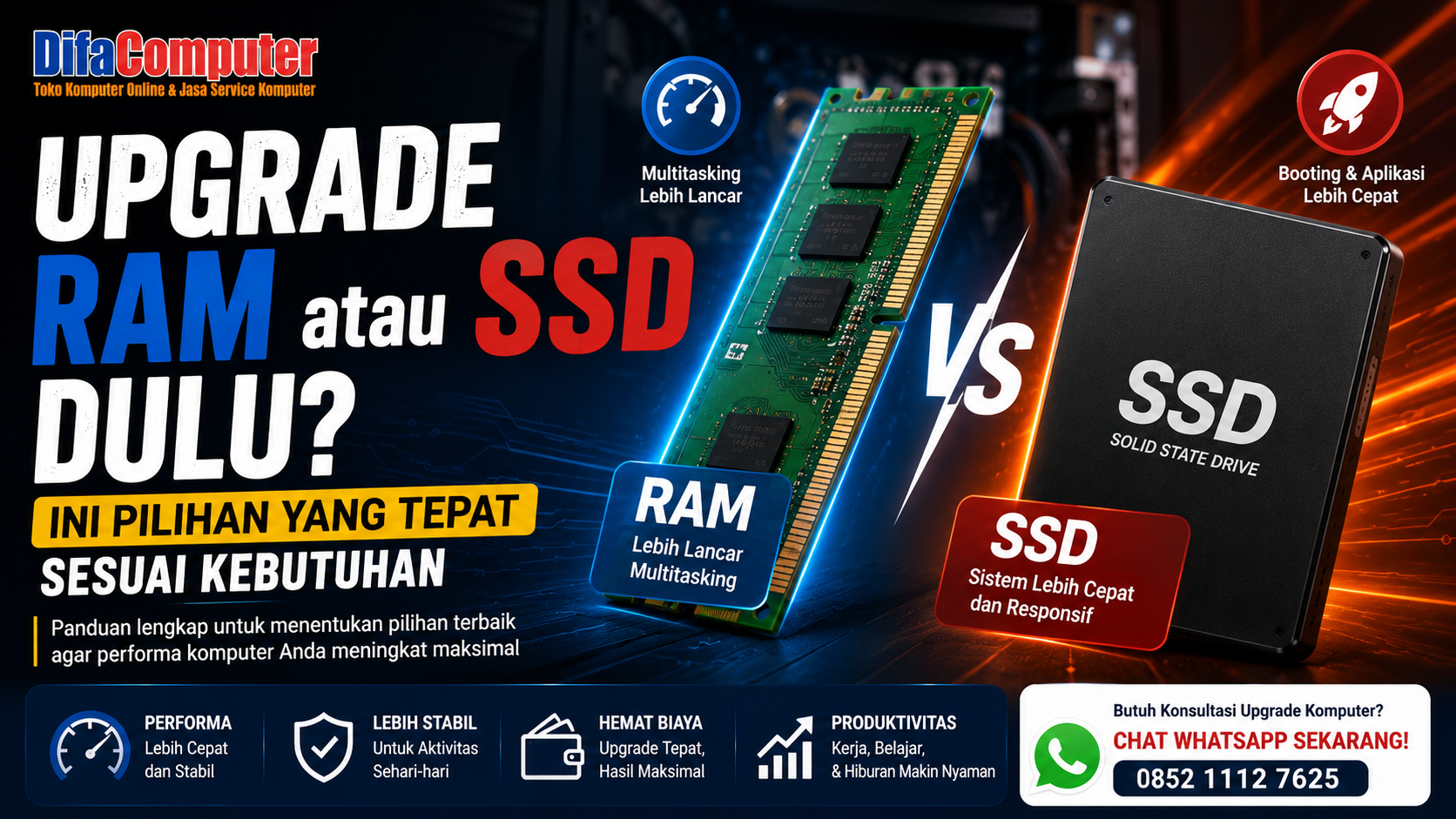
Komputer yang mulai terasa lambat sering kali membuat penggunanya berpikir untuk melakukan upgrade. Namun, muncul satu pertanyaan yang paling sering ditanyakan, yaitu lebih baik upgrade RAM atau SSD terlebih dahulu?
Jawabannya tidak selalu sama untuk setiap orang. Semua tergantung pada penyebab komputer menjadi lambat dan bagaimana perangkat tersebut digunakan sehari-hari. Ada komputer yang akan mengalami peningkatan performa secara signifikan hanya dengan mengganti HDD ke SSD, sementara komputer lainnya membutuhkan tambahan RAM agar mampu menjalankan banyak aplikasi secara bersamaan.
Pada artikel ini, kita akan membahas fungsi RAM dan SSD, perbedaannya, serta kapan sebaiknya Anda memilih upgrade RAM atau SSD agar tidak salah mengeluarkan biaya.
Mengenal Fungsi RAM dan SSD
Sebelum menentukan pilihan, penting untuk memahami fungsi masing-masing komponen.
Apa Itu RAM?
RAM (Random Access Memory) adalah memori sementara yang digunakan komputer untuk menjalankan aplikasi dan menyimpan data yang sedang diproses.
Semakin besar kapasitas RAM, semakin banyak aplikasi yang dapat dijalankan secara bersamaan tanpa membuat komputer melambat.
Contohnya:
- Membuka banyak tab browser.
- Menjalankan Microsoft Office.
- Mengedit foto.
- Mengedit video.
- Menjalankan aplikasi desain.
Apa Itu SSD?
SSD (Solid State Drive) adalah media penyimpanan yang menyimpan sistem operasi, aplikasi, dan data.
Berbeda dengan HDD yang menggunakan piringan mekanis, SSD menggunakan chip memori sehingga memiliki kecepatan baca dan tulis yang jauh lebih tinggi.
SSD berpengaruh terhadap:
- Kecepatan booting Windows.
- Membuka aplikasi.
- Menyalin file.
- Loading game.
- Respons sistem secara keseluruhan.
Perbedaan Pengaruh RAM dan SSD
Banyak orang mengira RAM dan SSD memiliki fungsi yang sama, padahal keduanya memiliki peran yang berbeda.
| RAM | SSD |
|---|---|
| Menambah kemampuan multitasking | Mempercepat sistem secara keseluruhan |
| Menjalankan banyak aplikasi sekaligus | Mempercepat booting Windows |
| Mengurangi lag saat multitasking | Membuka aplikasi lebih cepat |
| Tidak mempercepat booting secara signifikan | Sangat berpengaruh pada waktu booting |
Kapan Sebaiknya Upgrade SSD?
SSD menjadi prioritas apabila komputer Anda mengalami kondisi berikut:
- Windows membutuhkan waktu lama saat booting.
- Membuka aplikasi terasa lambat.
- Masih menggunakan Hard Disk (HDD).
- Komputer sering loading saat membuka file.
- Menyalin file membutuhkan waktu lama.
Upgrade HDD ke SSD merupakan salah satu peningkatan performa yang paling terasa.
Sebagai gambaran:
- Booting dengan HDD dapat memerlukan sekitar 40–60 detik.
- Booting dengan SSD umumnya hanya sekitar 10–15 detik.
Selain itu, aplikasi seperti Microsoft Office, browser, hingga software desain akan terbuka jauh lebih cepat.
Kapan Sebaiknya Upgrade RAM?
RAM lebih diprioritaskan apabila Anda sering mengalami kondisi berikut:
- Komputer melambat saat membuka banyak aplikasi.
- Browser sering memiliki puluhan tab aktif.
- Editing foto atau video terasa berat.
- Sering menjalankan aplikasi desain atau CAD.
- Sering menggunakan mesin virtual (Virtual Machine).
Jika komputer menggunakan RAM 4 GB, peningkatan ke 8 GB atau 16 GB biasanya akan memberikan pengalaman multitasking yang jauh lebih nyaman.
Mana yang Harus Dipilih Terlebih Dahulu?
Berikut panduan sederhana untuk membantu menentukan pilihan.
Pilih SSD jika:
- Masih menggunakan HDD.
- Windows terasa sangat lambat.
- Komputer membutuhkan waktu lama saat dinyalakan.
- Aplikasi terbuka sangat lama.
SSD biasanya memberikan peningkatan performa yang paling terasa bagi komputer lama.
Pilih RAM jika:
- Sudah menggunakan SSD.
- Komputer sering hang saat membuka banyak aplikasi.
- RAM hampir selalu penuh.
- Digunakan untuk editing, desain, atau multitasking berat.
Pilih Keduanya jika Memungkinkan
Apabila anggaran memungkinkan, kombinasi SSD dan RAM merupakan pilihan terbaik.
Contohnya:
- SSD 512 GB.
- RAM 16 GB.
Kombinasi tersebut sudah sangat memadai untuk pekerjaan kantor, belajar, desain ringan, hingga editing.
Berapa Kapasitas yang Direkomendasikan?
RAM
- 8 GB untuk penggunaan sehari-hari.
- 16 GB untuk multitasking dan editing.
- 32 GB atau lebih untuk pekerjaan profesional.
SSD
- 256 GB untuk penggunaan dasar.
- 512 GB untuk sebagian besar pengguna.
- 1 TB atau lebih untuk penyimpanan yang lebih besar.
Pilih kapasitas sesuai kebutuhan dan pastikan spesifikasi komputer mendukung proses upgrade.
Tips Sebelum Melakukan Upgrade
Sebelum membeli RAM atau SSD, lakukan beberapa hal berikut:
- Periksa spesifikasi motherboard.
- Pastikan jenis RAM sesuai (DDR3, DDR4, atau DDR5).
- Pastikan komputer mendukung SSD SATA atau SSD NVMe.
- Backup data penting sebelum proses upgrade.
- Gunakan produk dengan garansi resmi.
- Jika ragu, konsultasikan dengan teknisi terlebih dahulu.
Dengan perencanaan yang tepat, Anda dapat menghindari pembelian komponen yang tidak kompatibel.
Tips Tambahan Agar Performa Komputer Semakin Maksimal
Upgrade hardware akan memberikan hasil yang lebih optimal jika dibarengi dengan perawatan rutin.
Beberapa langkah yang dapat dilakukan antara lain:
- Membersihkan debu di dalam casing.
- Mengganti thermal paste secara berkala.
- Menghapus file sampah.
- Scan virus dan malware.
- Update Windows.
- Mengurangi aplikasi startup.
- Melakukan maintenance komputer secara berkala.
Perawatan yang baik akan membantu menjaga performa komputer tetap stabil dalam jangka panjang.
Kapan Harus Memanggil Teknisi?
Proses upgrade RAM atau SSD memang terlihat sederhana, tetapi tetap memerlukan ketelitian. Kesalahan saat memasang komponen dapat menyebabkan komputer gagal menyala atau komponen tidak terdeteksi.
Sebaiknya hubungi teknisi apabila:
- Tidak mengetahui jenis RAM yang kompatibel.
- Bingung memilih SSD SATA atau NVMe.
- Ingin memindahkan data dari HDD ke SSD.
- Membutuhkan instalasi ulang Windows.
- Ingin memastikan proses upgrade berjalan dengan aman.
Teknisi dapat membantu memilih komponen yang sesuai, melakukan pemasangan, serta memastikan komputer bekerja dengan optimal setelah upgrade.
Tentang DifaComputer
DifaComputer merupakan penyedia jasa service komputer dan laptop yang melayani berbagai jenis perbaikan hardware maupun software. Kami juga menyediakan layanan upgrade RAM, upgrade SSD, install ulang Windows, maintenance komputer, serta service komputer panggilan untuk rumah, kantor, sekolah, maupun tempat usaha.
Layanan Kami
- Upgrade RAM
- Upgrade SSD
- Service komputer desktop
- Service laptop
- Install ulang Windows
- Maintenance komputer
- Pembersihan virus dan malware
- Perbaikan hardware
- Service komputer panggilan
Area Layanan
Kami melayani service dan upgrade komputer untuk wilayah:
- Kota Depok
- Kabupaten Bogor
- Jakarta Timur
- Jakarta Selatan
Hubungi DifaComputer
Website: https://difacomputer.com
Alamat:
Jl. Kayu Manis I No. 52
Kel. Bakti Jaya, Kec. Sukmajaya
Kota Depok, Jawa Barat 16418, Indonesia
WhatsApp: 085211127625
Chat WhatsApp: https://wa.me/6285211127625
Memilih antara upgrade RAM atau SSD bergantung pada penyebab utama komputer terasa lambat. Jika komputer masih menggunakan HDD dan proses booting sangat lama, mengganti ke SSD adalah pilihan yang paling efektif. Sementara itu, jika komputer sudah menggunakan SSD tetapi sering melambat saat membuka banyak aplikasi, menambah kapasitas RAM akan memberikan peningkatan performa yang lebih terasa.
Apabila Anda masih ragu menentukan komponen yang tepat atau membutuhkan bantuan pemasangan, DifaComputer siap membantu dengan layanan upgrade RAM, upgrade SSD, dan service komputer panggilan untuk wilayah Depok, Kabupaten Bogor, Jakarta Timur, dan Jakarta Selatan.
