![[DIFACOMPUTER] | 0831-9365-8230](https://www.difacomputer.com/wp-content/uploads/2019/08/LOGO.png)


Service dan Perbaikan Komputer

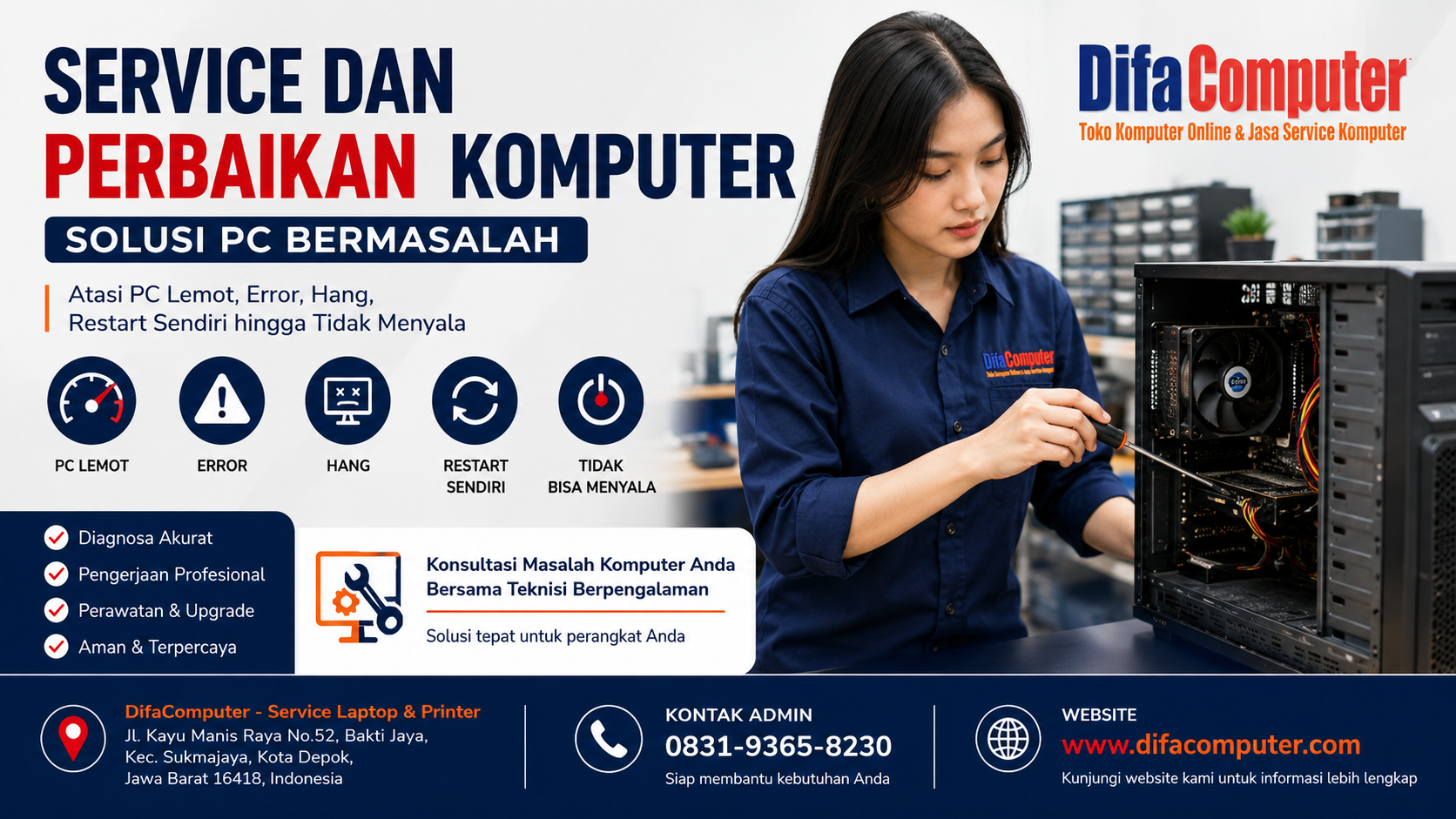
Komputer digunakan untuk berbagai kebutuhan, mulai dari bekerja, belajar, menjalankan bisnis, mengolah data, bermain game, hingga mengerjakan pekerjaan kreatif. Karena digunakan hampir setiap hari, masalah pada komputer bisa muncul kapan saja.
PC yang tiba-tiba lemot, sering hang, restart sendiri, muncul error, cepat panas, atau bahkan tidak bisa menyala tentu dapat menghambat aktivitas.
Namun, komputer bermasalah tidak selalu berarti harus langsung mengganti komponen atau membeli PC baru.
Masalah komputer perlu diperiksa berdasarkan gejalanya. Penyebab PC lambat, misalnya, bisa berasal dari storage, RAM, software, sistem operasi, malware, atau kondisi hardware. Sementara komputer yang tidak menyala dapat memiliki penyebab yang sama sekali berbeda.
Karena itu, langkah pertama yang tepat adalah mengetahui sumber masalah sebelum menentukan perbaikan.
Jika komputer Anda mengalami masalah dan membutuhkan pengecekan atau perbaikan, DifaComputer – Service Laptop & Printer dapat menjadi pilihan untuk konsultasi dan kebutuhan service komputer di Depok.
Masalah Komputer yang Sering Terjadi
Setiap masalah komputer memiliki gejala dan kemungkinan penyebab yang berbeda. Berikut beberapa kondisi yang paling sering dialami pengguna.
1. Komputer Lemot
Komputer yang sebelumnya terasa cepat kemudian menjadi lambat merupakan salah satu masalah yang paling umum.
Performa lambat dapat terasa ketika:
Booting Windows
Membuka aplikasi
Membuka browser
Membuka file
Multitasking
Bermain game
Mengedit foto atau video
Penyebab komputer menjadi lemot
Beberapa kemungkinan penyebabnya antara lain:
RAM tidak mencukupi untuk kebutuhan penggunaan
Storage hampir penuh
Hard disk mulai mengalami penurunan performa
Terlalu banyak aplikasi berjalan di background
Terlalu banyak program startup
Sistem operasi mengalami masalah
Virus atau malware
Komputer mengalami overheating
Karena penyebabnya bisa berbeda, jangan langsung menyimpulkan bahwa processor harus diganti.
Dalam kondisi tertentu, upgrade RAM atau storage dapat memberikan peningkatan performa yang lebih terasa dibanding mengganti seluruh komputer.
Solusi awal
Sebelum membawa komputer ke tempat service, coba:
Restart komputer.
Tutup aplikasi yang tidak digunakan.
Periksa kapasitas storage.
Periksa aplikasi startup.
Periksa penggunaan CPU, Memory, Disk, dan GPU melalui Task Manager.
Jika komputer tetap lambat setelah pemeriksaan dasar, diagnosis lebih lanjut diperlukan.
2. Komputer Tidak Bisa Menyala
Komputer yang tidak menyala dapat menunjukkan beberapa kondisi berbeda.
Misalnya:
Tidak ada tanda kehidupan sama sekali
atau
Kipas dan lampu menyala tetapi komputer tidak masuk Windows.
Kedua kondisi tersebut belum tentu memiliki penyebab yang sama.
Kemungkinan penyebab
Masalah dapat berkaitan dengan:
Power supply
Motherboard
RAM
Processor
Tombol power
Kabel power
Kabel dan konektor internal
VGA
BIOS
Karena komponen yang terlibat cukup banyak, sebaiknya jangan langsung membeli komponen pengganti berdasarkan perkiraan.
Solusi awal
Periksa terlebih dahulu:
Kabel power sudah terpasang dengan benar.
Stop kontak berfungsi.
Saklar power supply berada pada posisi yang benar.
Kabel tidak mengalami kerusakan.
Perangkat USB tambahan yang tidak diperlukan dilepas sementara.
Jika komputer tetap tidak menyala, sebaiknya dilakukan pemeriksaan teknisi.
3. Komputer Menyala tetapi Monitor Tidak Menampilkan Gambar
Ada kondisi ketika komputer terlihat menyala, kipas berputar, tetapi monitor tetap gelap.
Masalah seperti ini dapat membuat pengguna mengira Windows rusak, padahal penyebabnya bisa berada pada hardware.
Kemungkinan penyebab
Kabel monitor
Monitor
RAM
VGA
Motherboard
BIOS
Solusi awal
Periksa:
Monitor sudah menyala.
Kabel display terpasang dengan benar.
Input/source monitor sudah sesuai.
Jika tersedia, coba kabel display lain.
Pastikan koneksi perangkat display tidak longgar.
Jika tetap tidak muncul tampilan, pemeriksaan komponen internal mungkin diperlukan.
4. Komputer Sering Hang atau Freeze
Komputer yang tiba-tiba berhenti merespons disebut hang atau freeze.
Biasanya pengguna tidak dapat melakukan aktivitas secara normal dan harus menunggu atau melakukan restart.
Penyebab yang mungkin
RAM bermasalah
Storage bermasalah
Overheating
Driver bermasalah
Sistem operasi bermasalah
Power supply tidak stabil
Malware
Aplikasi tertentu mengalami error
Jika hang terjadi berulang kali, jangan hanya melakukan restart setiap kali masalah muncul.
Cari pola kapan masalah terjadi.
Misalnya:
Saat membuka game
Saat menjalankan aplikasi tertentu
Saat membuka banyak aplikasi
Saat komputer sudah digunakan cukup lama
Saat melakukan transfer file
Pola tersebut dapat membantu proses diagnosis.
5. Komputer Sering Restart Sendiri
Restart secara tiba-tiba juga perlu diperhatikan.
Jika komputer sering restart tanpa perintah pengguna, penyebabnya bisa berasal dari software maupun hardware.
Kemungkinan penyebab antara lain:
Overheating
RAM bermasalah
Power supply tidak stabil
Driver
Sistem operasi
Storage
Masalah hardware lainnya
Jika restart terjadi berulang kali, sebaiknya jangan terus memaksakan penggunaan sebelum penyebabnya diketahui.
6. Komputer Cepat Panas
Komputer yang bekerja terlalu panas dapat mengalami penurunan performa dan masalah stabilitas.
Beberapa tanda yang dapat diperhatikan:
Kipas sangat berisik
Performa menurun
Game mengalami stuttering
Komputer tiba-tiba mati
Komputer restart sendiri
Udara dari casing terasa sangat panas
Penyebab komputer overheating
Beberapa penyebab yang umum:
Debu menumpuk
Heatsink kotor
Kipas tidak bekerja optimal
Thermal paste sudah menurun kondisinya
Airflow casing kurang baik
Membersihkan komputer dan memastikan sistem pendingin bekerja dengan baik merupakan bagian penting dari perawatan PC.
Tutorial: Cara Mengecek Komputer Lemot
Sebelum membawa komputer ke tempat service, pengguna dapat melakukan beberapa pemeriksaan dasar.
Langkah 1 — Restart Komputer
Restart komputer terlebih dahulu.
Langkah sederhana ini dapat menghentikan proses yang tidak diperlukan dan memberikan kondisi sistem yang lebih bersih.
Jika komputer tetap lambat setelah restart, lanjutkan pemeriksaan.
Langkah 2 — Buka Task Manager
Pada Windows, tekan:
Ctrl + Shift + Esc
Task Manager akan menampilkan penggunaan resource komputer.
Perhatikan:
CPU
Memory
Disk
GPU
Jika salah satu resource terus berada pada penggunaan sangat tinggi, perhatikan aplikasi atau proses yang menggunakan resource tersebut.
Jangan langsung menghentikan proses sistem yang tidak dikenal.
Langkah 3 — Periksa Storage
Periksa kapasitas drive Windows.
Jika storage hampir penuh, hapus atau pindahkan file yang memang tidak diperlukan.
Jangan menghapus file sistem hanya karena namanya tidak familiar.
Langkah 4 — Periksa Startup Apps
Masih melalui Task Manager, buka bagian:
Startup Apps
Periksa aplikasi yang otomatis berjalan ketika Windows dimulai.
Program yang tidak diperlukan dapat dipertimbangkan untuk dinonaktifkan dari startup.
Namun, hindari menonaktifkan komponen sistem atau software penting jika tidak mengetahui fungsinya.
Langkah 5 — Perhatikan Suhu dan Suara Kipas
Jika komputer menjadi sangat panas atau kipas bekerja sangat keras, masalah performa mungkin berkaitan dengan temperatur.
Dalam kondisi tersebut, jangan hanya fokus pada software.
Hardware dan sistem pendingin juga perlu diperiksa.
Tutorial: Apa yang Harus Dilakukan Jika Komputer Tidak Menyala?
Jika komputer tidak menyala, lakukan pemeriksaan dasar berikut.
1. Periksa sumber listrik
Pastikan:
Stop kontak berfungsi.
Kabel power terpasang dengan benar.
Kabel tidak rusak.
Saklar power supply berada pada posisi yang benar.
2. Lepaskan perangkat USB
Lepaskan sementara perangkat tambahan seperti:
Flashdisk
Hard disk eksternal
Printer
USB hub
Perangkat USB lain yang tidak diperlukan
Kemudian coba nyalakan kembali.
3. Perhatikan gejala
Perhatikan apakah:
Lampu indikator menyala.
Kipas berputar.
Ada suara beep.
Monitor mendapatkan sinyal.
Komputer langsung mati kembali.
Informasi tersebut dapat membantu teknisi ketika melakukan diagnosis.
4. Jangan langsung mengganti komponen
Hindari membeli RAM, PSU, motherboard, atau komponen lain hanya berdasarkan dugaan.
Diagnosis terlebih dahulu, kemudian tentukan komponen yang memang perlu diperbaiki atau diganti.
Kapan Komputer Sebaiknya Dibawa ke Teknisi?
Tidak semua masalah komputer harus langsung dibawa ke tempat service.
Pemeriksaan sederhana masih dapat dilakukan untuk masalah ringan.
Namun, sebaiknya konsultasikan kepada teknisi jika:
Komputer mati total
Tidak ada tampilan di monitor
Komputer terus restart
Sering blue screen
Storage tidak terbaca
Komputer sering hang
Suhu terlalu tinggi
Muncul suara hardware yang tidak normal
Windows gagal melakukan booting
Komputer mengalami error berulang
Data penting tidak dapat diakses
Anda tidak yakin dengan sumber kerusakannya
Untuk perangkat yang menyimpan data penting, hindari melakukan eksperimen pembongkaran atau perbaikan yang berisiko memperburuk kondisi.
Service Komputer Bukan Sekadar Mengganti Komponen
Ketika komputer bermasalah, solusi terbaik tidak selalu berupa penggantian komponen.
Proses perbaikan idealnya dimulai dengan:
Gejala
↓
Pemeriksaan
↓
Diagnosis
↓
Identifikasi penyebab
↓
Solusi
↓
Pengujian
Contohnya, komputer yang lambat belum tentu membutuhkan processor baru.
Jika penyebabnya adalah storage yang bermasalah, mengganti processor tidak menyelesaikan akar masalah.
Begitu juga komputer yang tidak menampilkan gambar. Penyebabnya belum tentu VGA rusak. Kabel, RAM, monitor, motherboard, atau komponen lain juga dapat menjadi penyebab.
Karena itu, diagnosis merupakan bagian penting sebelum menentukan tindakan perbaikan.
Perawatan Komputer untuk Mengurangi Risiko Masalah
Selain memperbaiki komputer yang sudah bermasalah, perawatan juga penting.
Beberapa kebiasaan yang dapat dilakukan:
Bersihkan komputer secara berkala
Debu dapat menghambat airflow dan membuat sistem pendingin bekerja lebih berat.
Jangan menutup ventilasi
Pastikan posisi casing memiliki sirkulasi udara yang cukup.
Perhatikan kapasitas storage
Jangan biarkan drive sistem terus-menerus berada dalam kondisi hampir penuh.
Gunakan software dari sumber terpercaya
Software yang tidak jelas sumbernya dapat meningkatkan risiko malware atau masalah sistem.
Backup data penting
Kerusakan hardware dapat menyebabkan data tidak dapat diakses.
Data penting sebaiknya memiliki salinan di lokasi penyimpanan lain.
Butuh Service dan Perbaikan Komputer di Depok?
Jika komputer Anda mengalami lemot, hang, error, restart sendiri, overheating, tidak menampilkan gambar, gagal masuk Windows, atau tidak bisa menyala, jangan langsung mengganti komponen.
Lakukan pengecekan terlebih dahulu untuk mengetahui sumber masalahnya.
Untuk kebutuhan service, perbaikan, pengecekan, upgrade, dan konsultasi komputer, Anda dapat menghubungi:
DifaComputer – Service Laptop & Printer
📍 Alamat
Jl. Kayu Manis Raya No.52, Bakti Jaya, Kec. Sukmajaya, Kota Depok, Jawa Barat 16418, Indonesia
📞 Kontak Admin
0831-9365-8230
🌐 Website
Komputer Bermasalah? Konsultasikan Dahulu.
Sampaikan kepada admin gejala yang dialami komputer Anda, misalnya lemot, mati total, tidak tampil di monitor, sering restart, hang, atau overheating.
Dengan mengetahui gejala awal, proses pengecekan dapat dimulai dengan lebih terarah.
DifaComputer – Service Laptop & Printer
Jl. Kayu Manis Raya No.52, Bakti Jaya, Sukmajaya, Depok
Admin: 0831-9365-8230
FAQ Service dan Perbaikan Komputer
Apa penyebab komputer menjadi lemot?
Komputer lemot dapat disebabkan oleh RAM yang tidak mencukupi, storage bermasalah atau hampir penuh, terlalu banyak aplikasi berjalan, malware, masalah sistem operasi, maupun overheating.
Apakah komputer lemot harus ganti processor?
Tidak selalu. Penyebab komputer lambat harus diketahui terlebih dahulu sebelum menentukan komponen yang perlu diperbaiki atau di-upgrade.
Kenapa komputer menyala tetapi monitor tidak menampilkan gambar?
Kemungkinan penyebab dapat berasal dari kabel display, monitor, RAM, VGA, motherboard, BIOS, atau komponen lainnya.
Kenapa komputer sering restart sendiri?
Restart sendiri dapat berkaitan dengan overheating, RAM, power supply, driver, sistem operasi, storage, maupun masalah hardware lainnya.
Apakah komputer yang sering hang bisa diperbaiki?
Bisa, tetapi penyebabnya perlu diketahui terlebih dahulu. Pemeriksaan dapat dilakukan untuk mengetahui apakah masalah berkaitan dengan hardware, software, temperatur, atau sistem operasi.
Apa yang harus dilakukan jika komputer mati total?
Periksa sumber listrik, kabel power, saklar PSU, dan perangkat tambahan terlebih dahulu. Jika tetap tidak menyala, sebaiknya dilakukan pemeriksaan teknisi.
Kapan komputer perlu dibawa ke tempat service?
Jika masalah terjadi berulang, komputer mati total, tidak menampilkan gambar, mengalami overheating, gagal booting, atau terdapat indikasi kerusakan hardware, sebaiknya konsultasikan kepada teknisi.