![[DIFACOMPUTER] | 0831-9365-8230](https://www.difacomputer.com/wp-content/uploads/2019/08/LOGO.png)


10 Penyebab Komputer Tidak Mau Menyala dan Cara Mengatasinya

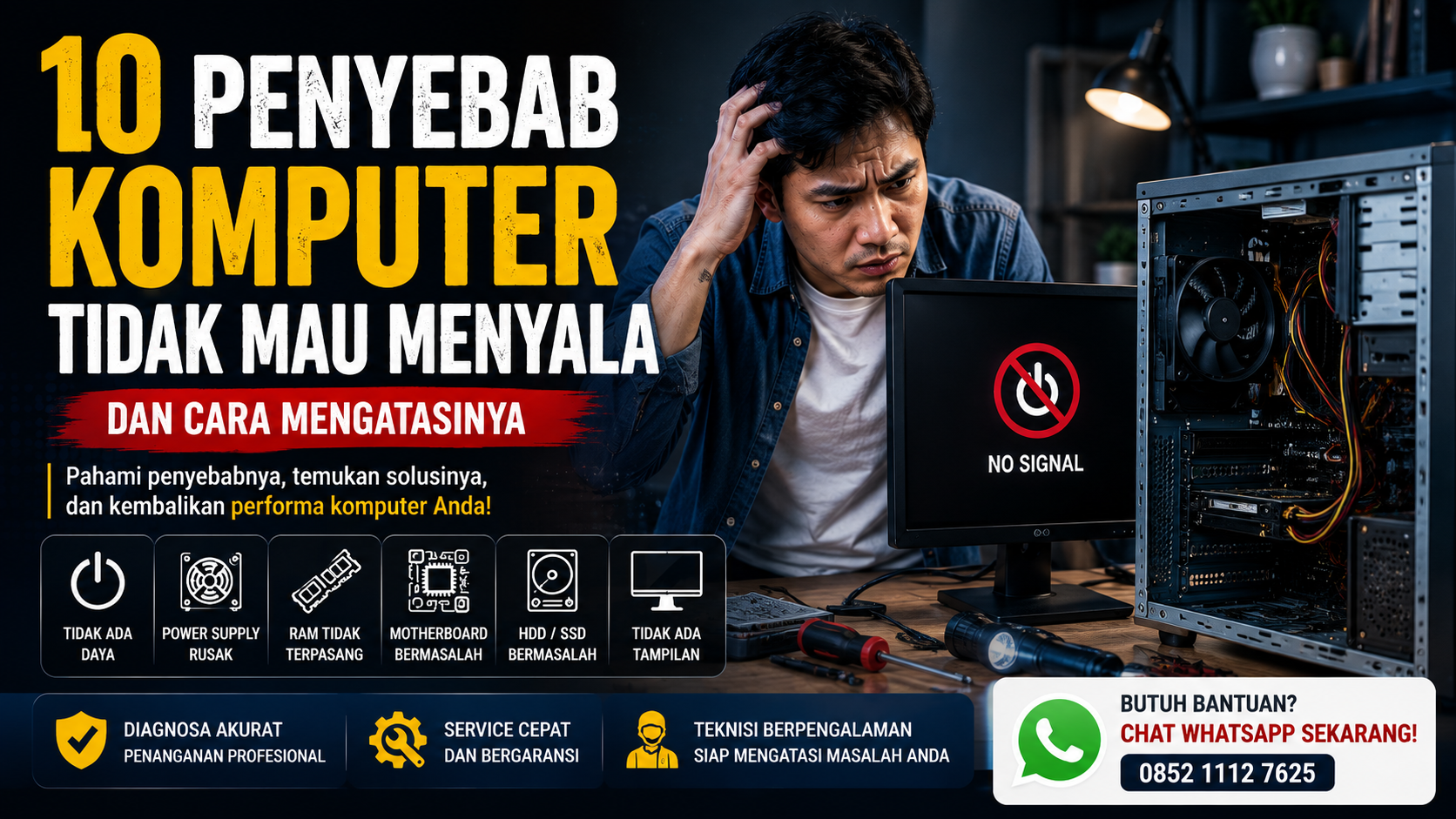
Komputer yang tiba-tiba tidak mau menyala tentu menjadi masalah yang membuat panik, terutama jika di dalamnya terdapat data penting atau digunakan untuk bekerja. Banyak pengguna langsung mengira bahwa komputer mengalami kerusakan parah, padahal penyebabnya bisa saja sederhana, seperti kabel listrik yang longgar atau power supply yang bermasalah.
Memahami penyebab komputer tidak mau menyala dapat membantu Anda melakukan pemeriksaan awal sebelum memutuskan membawa perangkat ke tempat service. Pada artikel ini, kita akan membahas 10 penyebab paling umum beserta cara mengatasinya.
1. Kabel Listrik Tidak Terpasang dengan Benar
Penyebab paling sederhana namun sering terjadi adalah kabel power yang longgar atau tidak terpasang dengan baik.
Cara Mengatasinya
- Pastikan kabel power terhubung dengan benar.
- Periksa stop kontak.
- Coba gunakan kabel power lain.
- Pastikan saklar pada power supply dalam posisi ON.
2. Power Supply (PSU) Rusak
Power Supply bertugas mengubah listrik AC menjadi DC untuk seluruh komponen komputer. Jika PSU rusak, komputer biasanya tidak akan menunjukkan tanda-tanda menyala sama sekali.
Gejala
- Tidak ada lampu indikator.
- Kipas tidak berputar.
- Tidak ada suara sama sekali.
Cara Mengatasinya
Power Supply perlu diperiksa menggunakan alat khusus atau diganti dengan unit yang masih berfungsi.
3. Tombol Power Bermasalah
Tombol power yang rusak dapat menyebabkan komputer tidak merespons ketika ditekan.
Cara Mengatasinya
- Periksa kabel power switch pada motherboard.
- Coba hidupkan komputer menggunakan metode jumper (oleh teknisi).
- Ganti tombol power jika memang rusak.
4. RAM Tidak Terpasang dengan Benar
RAM yang longgar sering menyebabkan komputer gagal melakukan proses booting.
Gejala
- Komputer menyala tetapi layar tetap hitam.
- Terdengar bunyi beep berulang.
Cara Mengatasinya
- Lepaskan RAM.
- Bersihkan pin kuningan menggunakan penghapus pensil.
- Pasang kembali hingga benar-benar terkunci.
5. Motherboard Mengalami Kerusakan
Motherboard merupakan pusat penghubung seluruh komponen komputer. Jika mengalami kerusakan, komputer dapat gagal menyala.
Gejala
- Tidak ada reaksi sama sekali.
- Lampu motherboard mati.
- Bau komponen terbakar.
Cara Mengatasinya
Motherboard harus diperiksa menggunakan alat ukur oleh teknisi yang berpengalaman.
6. Processor Overheat
Processor yang terlalu panas dapat menyebabkan sistem tidak dapat melakukan booting secara normal.
Penyebab
- Thermal paste mengering.
- Kipas prosesor mati.
- Debu menumpuk.
Cara Mengatasinya
- Bersihkan heatsink.
- Ganti thermal paste.
- Pastikan kipas prosesor berfungsi dengan baik.
7. Hard Disk atau SSD Bermasalah
Media penyimpanan yang rusak dapat menyebabkan Windows gagal dimuat.
Gejala
- Muncul pesan “No Boot Device”.
- Windows gagal loading.
- Booting berhenti di logo.
Cara Mengatasinya
Periksa kesehatan HDD atau SSD menggunakan software diagnostik. Jika sudah rusak, sebaiknya segera diganti untuk mencegah kehilangan data.
8. VGA atau Kartu Grafis Bermasalah
Pada komputer yang menggunakan VGA tambahan, kerusakan kartu grafis dapat menyebabkan monitor tidak menampilkan gambar.
Cara Mengatasinya
- Lepas dan pasang kembali VGA.
- Bersihkan konektor VGA.
- Coba gunakan VGA onboard jika tersedia.
9. BIOS Mengalami Error
Pengaturan BIOS yang berubah atau baterai CMOS yang lemah dapat menyebabkan komputer gagal melakukan booting.
Cara Mengatasinya
- Reset BIOS ke pengaturan default.
- Ganti baterai CMOS jika sudah habis.
10. Terjadi Korsleting pada Komponen
Korsleting akibat debu, cairan, atau komponen yang rusak dapat membuat komputer tidak mau menyala demi melindungi perangkat dari kerusakan lebih lanjut.
Cara Mengatasinya
Lakukan pemeriksaan menyeluruh pada seluruh komponen komputer dan hindari mencoba menyalakan perangkat secara berulang jika terindikasi terjadi korsleting.
Langkah Pemeriksaan Sebelum Membawa ke Tempat Service
Sebelum memutuskan membawa komputer ke teknisi, Anda dapat melakukan beberapa pemeriksaan sederhana berikut:
- Pastikan listrik di rumah normal.
- Periksa kabel power dan stop kontak.
- Coba gunakan kabel power lain.
- Lepaskan perangkat USB yang tidak diperlukan.
- Bersihkan debu pada bagian dalam casing.
- Periksa apakah kipas prosesor masih berfungsi.
- Dengarkan apakah muncul bunyi beep saat komputer dinyalakan.
Jika setelah melakukan langkah-langkah tersebut komputer tetap tidak menyala, kemungkinan terdapat kerusakan pada komponen internal yang memerlukan penanganan teknisi.
Tips Tambahan Agar Komputer Tidak Mudah Rusak
Beberapa kebiasaan berikut dapat membantu menjaga komputer tetap awet:
- Gunakan stabilizer atau UPS untuk melindungi dari lonjakan listrik.
- Bersihkan debu di dalam casing setiap beberapa bulan.
- Ganti thermal paste secara berkala.
- Jangan mematikan komputer secara paksa.
- Lakukan maintenance rutin minimal setiap 6–12 bulan.
- Backup data penting secara berkala.
- Hindari meletakkan komputer di tempat yang lembap atau berdebu.
Perawatan yang rutin dapat mengurangi risiko kerusakan mendadak dan memperpanjang usia perangkat.
Kapan Harus Memanggil Teknisi?
Apabila komputer tetap tidak mau menyala setelah dilakukan pemeriksaan dasar, sebaiknya jangan membongkar komponen tanpa pengetahuan yang memadai. Penanganan yang kurang tepat dapat memperparah kerusakan.
Segera hubungi teknisi apabila:
- Komputer mati total tanpa tanda-tanda kehidupan.
- Tercium bau hangus dari dalam casing.
- Power supply mengeluarkan suara atau percikan.
- Motherboard atau komponen terlihat rusak.
- Komputer sering mati mendadak sebelum akhirnya tidak bisa menyala.
- Anda ingin memastikan data penting tetap aman selama proses perbaikan.
Teknisi dapat melakukan diagnosa secara menyeluruh untuk menemukan penyebab utama dan memberikan solusi yang tepat.
Tentang DifaComputer
DifaComputer merupakan penyedia jasa service komputer dan laptop yang melayani berbagai jenis kerusakan hardware maupun software. Kami juga menyediakan layanan service komputer panggilan, sehingga teknisi dapat datang langsung ke rumah, kantor, sekolah, atau tempat usaha Anda.
Layanan Kami
- Service komputer desktop
- Service laptop
- Install ulang Windows
- Upgrade SSD dan RAM
- Perbaikan motherboard
- Penggantian power supply
- Pembersihan virus dan malware
- Maintenance komputer
- Service komputer panggilan
Area Layanan
Kami melayani service panggilan untuk wilayah:
- Kota Depok
- Kabupaten Bogor
- Jakarta Timur
- Jakarta Selatan
Hubungi DifaComputer
Website: https://difacomputer.com
Alamat:
Jl. Kayu Manis I No. 52
Kel. Bakti Jaya, Kec. Sukmajaya
Kota Depok, Jawa Barat 16418, Indonesia
WhatsApp: 085211127625
Chat WhatsApp: https://wa.me/6285211127625
Komputer yang tidak mau menyala tidak selalu menandakan kerusakan berat. Penyebabnya bisa berasal dari masalah sederhana seperti kabel listrik yang longgar hingga kerusakan pada power supply, RAM, motherboard, atau media penyimpanan. Dengan melakukan pemeriksaan awal secara benar, Anda dapat mengetahui apakah masalah masih bisa ditangani sendiri atau memerlukan bantuan teknisi.
Apabila Anda membutuhkan layanan perbaikan komputer yang profesional, DifaComputer siap membantu dengan layanan service di toko maupun service komputer panggilan untuk wilayah Depok, Kabupaten Bogor, Jakarta Timur, dan Jakarta Selatan.