![[DIFACOMPUTER] | 0831-9365-8230](https://www.difacomputer.com/wp-content/uploads/2019/08/LOGO.png)


Kertas Macet di Printer (Paper Jam) — Cara Membersihkan dengan Aman


Masalah kertas macet di printer (paper jam) merupakan salah satu keluhan paling umum yang sering terjadi, baik di kantor, sekolah, maupun di rumah. Gangguan ini tidak hanya menghambat pekerjaan, tetapi juga berpotensi merusak komponen printer jika tidak ditangani dengan benar.
Melalui panduan ini, kita akan membahas cara membersihkan kertas macet di printer dengan aman, penyebab umumnya, serta tips pencegahan agar kejadian serupa tidak terulang.
Mengapa Kertas Bisa Macet di Printer?
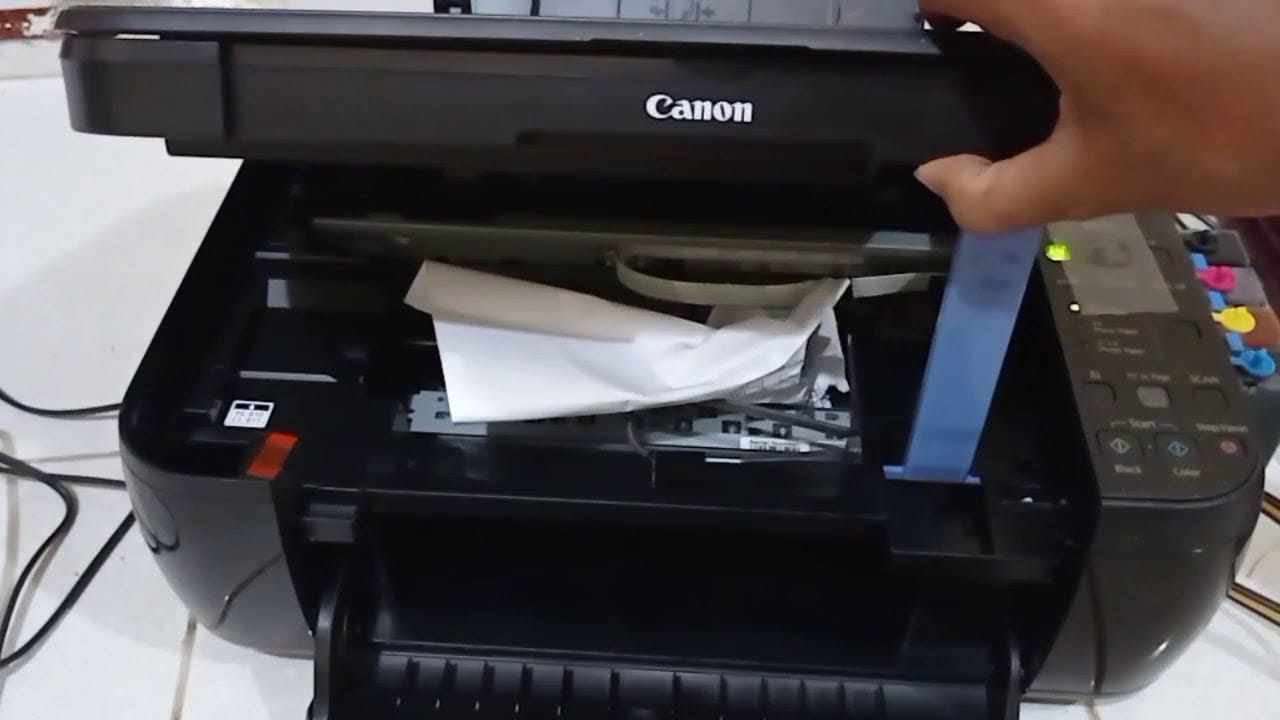
Paper jam bisa disebabkan oleh berbagai faktor, mulai dari kualitas kertas hingga kerusakan pada roller printer. Berikut beberapa penyebab paling umum:
-
Kertas yang lembap atau kusut.
Kertas yang disimpan di tempat lembap mudah menggumpal dan menyebabkan printer kesulitan menariknya. -
Penataan kertas tidak rapi.
Jika Anda memasukkan kertas dengan posisi miring atau berlebihan, printer bisa menarik dua lembar sekaligus dan memicu kemacetan. -
Kertas tidak sesuai ukuran.
Banyak printer memiliki pengatur ukuran kertas otomatis. Jika ukuran kertas tidak sesuai, printer akan gagal mendeteksi dengan benar. -
Roller kotor atau aus.
Roller berfungsi menarik kertas ke dalam mesin. Jika kotor atau aus, daya cengkeram berkurang sehingga kertas tersangkut di dalam. -
Adanya benda asing di jalur kertas.
Sisa sobekan kertas, klip, atau debu bisa menghalangi jalur kertas dan menyebabkan printer error.
Ciri-Ciri Paper Jam di Printer
Sebelum membersihkan, kenali dulu tanda-tanda printer mengalami paper jam:
-
Muncul pesan “Paper Jam” atau “Kertas Macet” di layar printer atau komputer.
-
Lampu indikator berkedip terus-menerus.
-
Printer berhenti bekerja mendadak.
-
Suara berisik atau terdengar seperti kertas tertarik tapi tidak keluar.
Langkah Aman Membersihkan Kertas Macet di Printer
Membersihkan printer tidak boleh dilakukan sembarangan. Berikut langkah aman yang direkomendasikan oleh teknisi kami di Difacomputer:
1. Matikan Printer dan Cabut Kabel Daya
Selalu matikan printer terlebih dahulu untuk mencegah korsleting atau kerusakan pada sensor. Cabut juga semua kabel yang terhubung ke perangkat lain.
2. Buka Tutup Printer Perlahan
Setiap printer memiliki cara membuka bagian dalam yang berbeda. Ikuti petunjuk manual dari produsen. Hindari membuka paksa agar engsel atau pengait tidak patah.
3. Keluarkan Kertas Secara Perlahan
Jika kertas masih terlihat dari luar, tarik dengan hati-hati ke arah keluar alur cetak (bukan berlawanan) agar tidak merobek kertas di dalam.
Tips: Gunakan kedua tangan untuk menarik kertas agar tekanan merata dan tidak menimbulkan sobekan.
4. Periksa Jalur Kertas
Gunakan senter kecil untuk memastikan tidak ada potongan kertas tersisa. Sisa kertas sekecil apa pun dapat menyebabkan paper jam berulang.
5. Bersihkan Roller Printer
Gunakan kain lembut atau tisu microfiber yang sedikit dibasahi alkohol isopropil (bukan air biasa) untuk membersihkan roller. Ini membantu mengembalikan daya cengkeram roller.
6. Tutup Kembali Printer dan Nyalakan
Setelah semua bersih dan kering, tutup printer lalu nyalakan kembali. Lakukan uji cetak (print test page) untuk memastikan printer berfungsi normal.
Cara Mengatasi Paper Jam Berdasarkan Jenis Printer
Printer Inkjet
-
Pastikan kartrid tinta dalam posisi aman sebelum menarik kertas.
-
Gunakan tombol “Resume” atau “Cancel” setelah pembersihan untuk mengatur ulang sistem.
Printer Laser
-
Tunggu hingga printer benar-benar dingin sebelum membuka cover bagian dalam.
-
Periksa area fuser unit (pemanas) karena sisa kertas sering tersangkut di bagian ini.
Printer Multifungsi
-
Periksa juga bagian scanner dan output tray.
-
Pastikan tidak ada benda kecil seperti staples atau klip kertas terselip.
Kesalahan yang Harus Dihindari Saat Membersihkan Paper Jam
Beberapa kesalahan umum yang sering dilakukan pengguna justru bisa memperburuk kondisi printer:
-
Menarik kertas dengan paksa tanpa mematikan printer.
-
Menggunakan benda tajam untuk mengait kertas yang tersangkut.
-
Tidak memeriksa potongan kecil yang tertinggal.
-
Menggunakan cairan pembersih berbasis air langsung ke dalam printer.
Jika Anda tidak yakin atau merasa kesulitan, lebih baik memanggil teknisi printer profesional, terutama jika printer menunjukkan error berulang.
Tips Mencegah Kertas Macet di Printer
Agar printer Anda lebih awet dan terhindar dari paper jam, berikut tips pencegahannya:
-
Gunakan kertas berkualitas baik dan sesuai standar printer.
-
Simpan kertas di tempat kering dan terlindung dari kelembapan.
-
Jangan memasukkan kertas terlalu banyak ke dalam tray.
-
Bersihkan roller dan jalur kertas secara berkala.
-
Lakukan perawatan rutin minimal sebulan sekali.
Jika Anda ingin perawatan menyeluruh, Anda bisa menghubungi layanan service printer dari Difacomputer yang melayani perbaikan dan pembersihan printer di rumah atau kantor.
Contoh Kasus Pelanggan: Kertas Macet di Area Depok
Beberapa waktu lalu, tim teknisi kami di Depok menerima panggilan dari pelanggan yang mengalami paper jam berulang pada printer Canon miliknya. Setelah dilakukan pengecekan, ternyata roller sudah aus dan perlu diganti.
Proses penggantian dilakukan di tempat dalam waktu 30 menit saja tanpa perlu membawa printer ke toko. Setelah itu, printer kembali berfungsi normal.
Layanan serupa juga tersedia untuk pelanggan di Jakarta Selatan dan Jakarta Timur, baik untuk printer, laptop, maupun komputer yang mengalami gangguan.
Hubungan Paper Jam dengan Permasalahan Lain
Terkadang, paper jam bisa disertai dengan error lain seperti:
-
Printer tidak mendeteksi kertas.
-
Hasil cetak bergaris.
-
Printer tidak mau menarik kertas sama sekali.
Masalah-masalah ini bisa disebabkan oleh driver printer yang rusak atau sistem operasi Windows yang bermasalah. Dalam kasus seperti ini, Anda bisa menggunakan layanan instal ulang Windows dari Difacomputer agar performa perangkat kembali optimal.
Kapan Harus Memanggil Teknisi?
Segera hubungi teknisi printer profesional jika Anda mengalami hal-hal berikut:
-
Kertas sering macet meski sudah dibersihkan.
-
Roller printer tidak berputar.
-
Printer mengeluarkan suara aneh saat menarik kertas.
-
Lampu error terus menyala.
Anda bisa memanggil layanan service panggilan kami yang meliputi:
Semua layanan tersedia di Depok, Jakarta Selatan, dan Jakarta Timur, dengan teknisi berpengalaman yang siap datang ke lokasi Anda.
Kesimpulan
Masalah kertas macet di printer (paper jam) memang sering terjadi, tetapi bukan berarti sulit diatasi. Dengan mengikuti langkah-langkah pembersihan yang benar dan melakukan perawatan rutin, Anda bisa menjaga printer tetap awet dan berfungsi dengan baik.
Jika Anda merasa ragu atau tidak ingin mengambil risiko, percayakan saja pada teknisi profesional.
Jika Anda membutuhkan bantuan service komputer panggilan di Depok, Jakarta Selatan, atau Jakarta Timur — hubungi ADMIN DIFACOMPUTER (Riyan) di 0812-8505-9540 / 0812-8777-2705 atau kunjungi difacomputer.com