![[DIFACOMPUTER] | 0831-9365-8230](https://www.difacomputer.com/wp-content/uploads/2019/08/LOGO.png)


Mengapa Windows Tidak Bisa Update?


Windows Update berfungsi penting untuk menjaga keamanan, performa, dan kompatibilitas sistem. Namun, banyak pengguna mengeluhkan bahwa Windows tidak bisa update, baik di Windows 10 maupun Windows 11. Masalah ini bisa muncul dalam bentuk pesan error, pembaruan yang tertahan, atau proses update yang terus gagal.
Sebelum panik, penting untuk memahami penyebab dan solusi yang tepat agar komputer Anda kembali berjalan lancar.
Penyebab Umum Windows Tidak Bisa Update
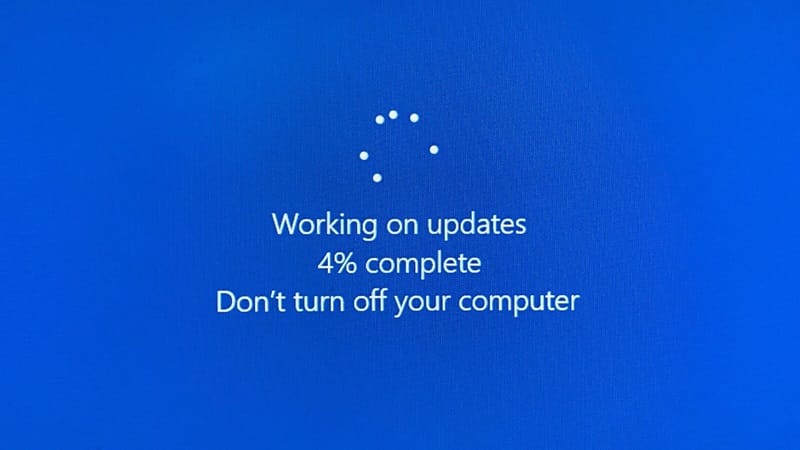
Berikut beberapa penyebab paling umum yang membuat Windows gagal melakukan pembaruan:
-
Koneksi Internet Tidak Stabil
Windows Update membutuhkan koneksi internet yang kuat dan stabil. Koneksi yang terputus di tengah proses bisa membuat update gagal total. -
Ruang Penyimpanan Penuh
Jika kapasitas drive C: sudah hampir penuh, Windows tidak dapat mengunduh atau memasang pembaruan. -
Layanan Windows Update Bermasalah
Kadang, service internal Windows seperti Windows Update Service atau Background Intelligent Transfer Service tidak berjalan semestinya. -
File Sistem Rusak atau Hilang
File sistem yang korup bisa menyebabkan proses update gagal terus-menerus. -
Adanya Software Antivirus yang Mengganggu
Beberapa antivirus pihak ketiga terlalu agresif dan bisa memblokir koneksi update. -
Server Update Microsoft Bermasalah
Sesekali, server Microsoft bisa mengalami gangguan. Biasanya bersifat sementara.
Cara Memperbaiki Windows Tidak Bisa Update
Berikut langkah-langkah yang bisa Anda lakukan untuk memperbaiki masalah Windows Update secara aman dan efektif.
1. Periksa Koneksi Internet
Pastikan Anda menggunakan koneksi internet yang stabil. Jika menggunakan Wi-Fi, coba pindah ke koneksi kabel LAN.
Langkah tambahan:
-
Restart modem/router Anda.
-
Coba akses situs lain untuk memastikan koneksi aktif.
2. Jalankan Windows Update Troubleshooter
Microsoft menyediakan fitur Troubleshooter untuk mendeteksi dan memperbaiki error otomatis.
Langkah-langkahnya:
-
Tekan Windows + I → buka Settings.
-
Pilih System → Troubleshoot → Other troubleshooters.
-
Klik Windows Update → Run.
-
Ikuti instruksi hingga selesai.
Biasanya, setelah langkah ini Windows bisa kembali melakukan update dengan normal.
3. Restart Layanan Windows Update
Kadang, hanya dengan me-restart beberapa layanan penting, masalah bisa teratasi.
Caranya:
-
Tekan Windows + R, ketik
services.msc, lalu Enter. -
Cari dan klik kanan pada layanan berikut:
-
Windows Update
-
Background Intelligent Transfer Service (BITS)
-
Cryptographic Services
-
-
Klik Restart untuk masing-masing layanan.
Setelah itu, coba lakukan update kembali.
4. Hapus Cache Update yang Rusak
Windows menyimpan file update sementara di folder SoftwareDistribution. Bila file di dalamnya rusak, proses update bisa gagal.
Langkah-langkah:
-
Tekan Windows + R, lalu ketik
services.msc. -
Hentikan layanan Windows Update dan BITS.
-
Buka File Explorer, masuk ke:
-
Hapus semua isi folder tersebut (bukan foldernya).
-
Jalankan kembali kedua layanan tadi, lalu coba update ulang.
5. Periksa Kapasitas Penyimpanan
Pastikan ruang kosong di drive sistem (biasanya drive C:) minimal 10 GB.
Jika penuh, lakukan pembersihan:
-
Gunakan fitur Disk Cleanup.
-
Hapus file sementara (
tempdanprefetch). -
Pindahkan file besar seperti video dan foto ke drive lain.
6. Jalankan Pemeriksaan File Sistem
File sistem Windows yang rusak bisa menyebabkan update gagal. Gunakan perintah berikut di Command Prompt (CMD) dengan mode Administrator:
Tunggu proses selesai 100%. Jika ditemukan file rusak, sistem akan memperbaikinya otomatis.
Lanjutkan dengan:
Setelah itu, restart komputer dan coba update kembali.
7. Matikan Sementara Antivirus Pihak Ketiga
Beberapa antivirus seperti Avast, AVG, atau McAfee terkadang memblokir pembaruan Windows.
Nonaktifkan sementara selama proses update, lalu aktifkan kembali setelah selesai.
8. Gunakan Media Creation Tool
Jika semua cara di atas tidak berhasil, Anda bisa melakukan update manual menggunakan Media Creation Tool dari situs resmi Microsoft.
Langkah-langkah:
-
Kunjungi situs resmi Microsoft.
-
Unduh Media Creation Tool untuk versi Windows Anda.
-
Jalankan aplikasi dan pilih Upgrade this PC now.
-
Ikuti panduan di layar hingga selesai.
Metode ini biasanya berhasil memperbaiki error update yang membandel tanpa kehilangan data.
Tips Tambahan Agar Windows Update Lancar
-
Gunakan jaringan internet cepat dan stabil.
-
Pastikan komputer terhubung ke daya listrik (jangan update saat baterai lemah).
-
Hindari mematikan PC di tengah proses update.
-
Lakukan restart secara berkala untuk menjaga kinerja sistem.
-
Gunakan service komputer profesional jika error tidak bisa diperbaiki sendiri.
Kapan Harus Menghubungi Teknisi?
Jika setelah mencoba semua langkah di atas Windows tetap tidak bisa update, kemungkinan ada kerusakan yang lebih kompleks — seperti file sistem rusak parah, masalah partisi, atau error pada registry.
Teknisi profesional bisa membantu memeriksa sistem secara mendalam tanpa perlu instal ulang total.
Anda juga bisa meminta bantuan untuk instal ulang Windows dengan aman agar performa komputer kembali optimal.
Untuk layanan seperti ini, Anda dapat mengunjungi halaman berikut:
Layanan Perbaikan Windows di Depok, Jakarta Selatan, dan Jakarta Timur
Tim DIFACOMPUTER menyediakan layanan service komputer panggilan untuk area Depok, Jakarta Selatan, dan Jakarta Timur.
Teknisi kami berpengalaman menangani berbagai masalah seperti Windows tidak bisa update, laptop lemot, hingga printer error.
Kami memahami pentingnya waktu Anda, sehingga layanan bisa dilakukan langsung di rumah atau kantor tanpa harus repot datang ke tempat servis.
Masalah Windows tidak bisa update memang cukup umum, tetapi hampir selalu bisa diperbaiki tanpa harus instal ulang. Dengan memeriksa koneksi internet, membersihkan cache, menjalankan troubleshooter, hingga memeriksa file sistem, Anda dapat mengembalikan fungsi update dengan mudah.
Namun, jika error tetap muncul, jangan ragu untuk meminta bantuan profesional agar sistem Anda tetap aman dan stabil.
Jika Anda membutuhkan bantuan service komputer panggilan di Depok, Jakarta Selatan, atau Jakarta Timur — hubungi ADMIN DIFACOMPUTER (Riyan) di 0812-8505-9540 / 0812-8777-2705 atau kunjungi difacomputer.com untuk layanan cepat dan terpercaya.