![[DIFACOMPUTER] | 0831-9365-8230](https://www.difacomputer.com/wp-content/uploads/2019/08/LOGO.png)


Laptop Overheat dan Cepat Panas — Solusi Efektif Tanpa Bongkar

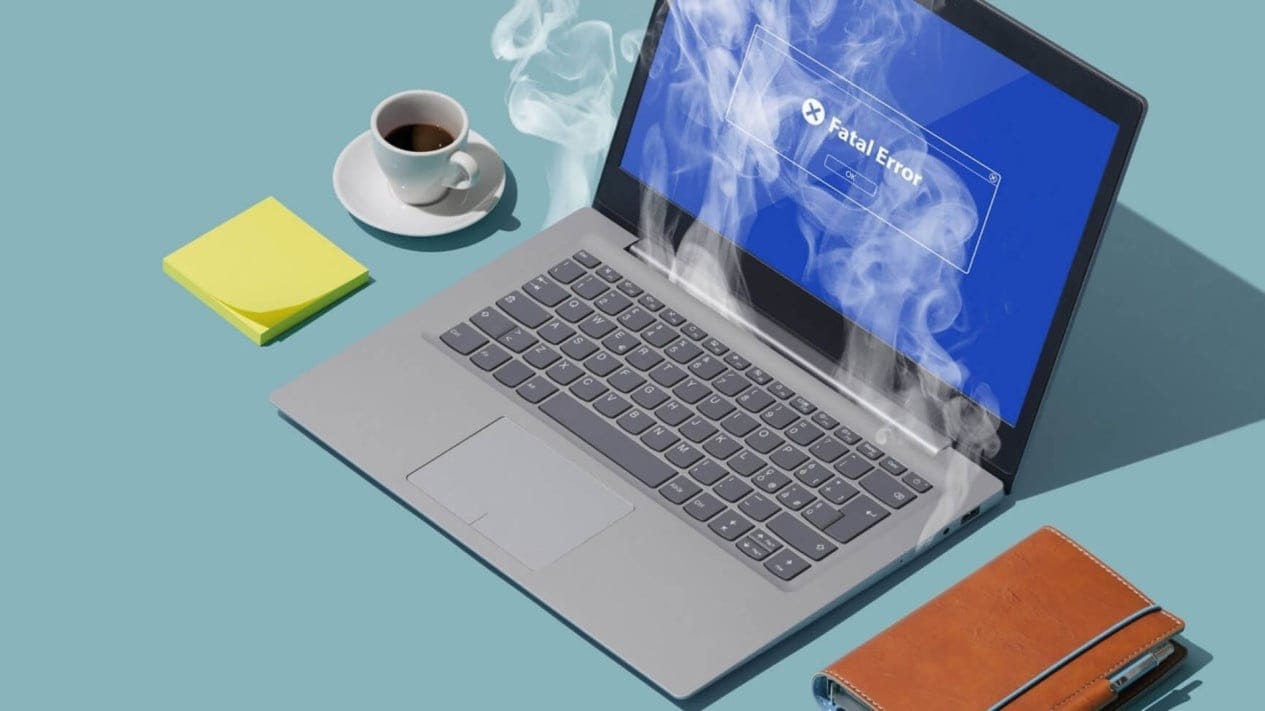
Laptop yang cepat panas atau overheat adalah masalah umum yang sering dialami pengguna, baik pelajar, pekerja kantoran, maupun gamer. Kondisi ini tidak hanya membuat laptop terasa tidak nyaman digunakan, tapi juga dapat menurunkan performa dan memperpendek umur komponen di dalamnya.
Namun, tidak semua solusi mengharuskan Anda membongkar laptop. Ada berbagai cara efektif dan aman untuk mengatasi laptop overheat tanpa perlu membuka casing atau mengutak-atik komponen internal.
Artikel ini akan membahas penyebab laptop cepat panas, tanda-tanda overheat, hingga cara mencegah dan mengatasinya dengan langkah sederhana yang bisa dilakukan siapa saja di rumah.
Mengapa Laptop Bisa Cepat Panas?

Sebelum membahas solusinya, penting untuk memahami apa yang menyebabkan laptop menjadi cepat panas. Beberapa penyebab utama meliputi:
-
Debu Menumpuk di Ventilasi Udara
Lubang ventilasi laptop mudah tersumbat debu, terutama jika digunakan di tempat berdebu seperti meja kayu atau tempat tidur. Akibatnya, udara panas tidak bisa keluar dengan baik. -
Kipas Pendingin (Fan) Tidak Optimal
Fan yang kotor, lemah, atau rusak dapat menurunkan efisiensi pendinginan laptop. -
Thermal Paste Mengering
Pasta termal yang berada di antara prosesor dan heatsink bisa mengering setelah digunakan lama, menyebabkan panas tidak tersalurkan dengan baik. -
Menjalankan Program Berat Secara Bersamaan
Editing video, bermain game berat, atau multitasking ekstrem bisa meningkatkan suhu CPU dan GPU. -
Permukaan Penggunaan Tidak Tepat
Menaruh laptop di atas kasur atau bantal dapat menghalangi ventilasi udara dan mempercepat peningkatan suhu.
Ciri-Ciri Laptop Overheat
Laptop yang mengalami overheat biasanya menunjukkan beberapa tanda berikut:
-
Laptop terasa sangat panas di bagian bawah atau sekitar keyboard.
-
Kipas laptop berputar sangat kencang dan bising.
-
Laptop sering hang, restart sendiri, atau performa melambat drastis.
-
Muncul notifikasi sistem seperti “High Temperature Warning”.
Jika tanda-tanda ini muncul, segera lakukan langkah pencegahan agar tidak merusak komponen penting seperti prosesor dan motherboard.
Solusi Efektif Mengatasi Laptop Cepat Panas Tanpa Bongkar
Berikut adalah beberapa langkah praktis yang bisa Anda lakukan tanpa membongkar laptop:
1. Gunakan Cooling Pad
Cooling pad atau alas pendingin membantu sirkulasi udara di bagian bawah laptop. Pilih cooling pad dengan kipas besar dan permukaan berlubang agar aliran udara lancar.
Rekomendasi: Gunakan cooling pad berkualitas dengan dua kipas besar untuk laptop gaming atau editing.
2. Atur Performa Laptop
Gunakan fitur Power Options di Windows untuk mengatur konsumsi daya dan performa.
-
Klik kanan ikon baterai → Power Options
-
Pilih mode Balanced atau Power Saver untuk mengurangi panas.
Mode ini akan menyesuaikan performa CPU sehingga tidak terus bekerja di kapasitas tinggi.
3. Hindari Permukaan yang Menutup Ventilasi
Gunakan laptop di atas meja keras atau cooling pad. Hindari penggunaan di kasur, bantal, atau permukaan lembut yang bisa menutup ventilasi.
4. Tutup Aplikasi Berat yang Tidak Diperlukan
Cek aplikasi yang berjalan di latar belakang:
-
Tekan Ctrl + Shift + Esc → buka Task Manager
-
Tutup aplikasi yang menggunakan CPU tinggi
Langkah ini akan mengurangi beban kerja prosesor dan menurunkan suhu laptop secara signifikan.
5. Bersihkan Ventilasi Udara dari Luar
Tanpa membuka casing, Anda bisa menggunakan blower mini atau vacuum khusus elektronik untuk menyedot debu dari ventilasi laptop. Lakukan ini secara rutin setiap 2–3 minggu sekali.
6. Gunakan Software Pemantau Suhu
Gunakan aplikasi seperti HWMonitor, Core Temp, atau MSI Afterburner untuk memantau suhu CPU dan GPU. Dengan begitu, Anda bisa tahu kapan laptop mulai terlalu panas dan segera menurunkan bebannya.
7. Update Driver dan Sistem Operasi
Driver yang tidak kompatibel, terutama untuk kartu grafis dan chipset, bisa menyebabkan laptop bekerja tidak efisien.
Pastikan semua driver diperbarui melalui:
-
Windows Update
-
Situs resmi produsen laptop atau komponen (misalnya Intel, AMD, NVIDIA)
Tips Tambahan untuk Mencegah Laptop Overheat
Selain solusi di atas, Anda bisa menerapkan beberapa kebiasaan sederhana agar laptop tetap dingin dan awet:
-
Hindari penggunaan laptop dalam ruangan panas atau terkena sinar matahari langsung.
-
Matikan laptop saat tidak digunakan lama, jangan hanya di-sleep.
-
Gunakan kipas eksternal atau AC ruangan untuk membantu pendinginan.
-
Lakukan servis berkala setiap 6 bulan di tempat terpercaya seperti DifaComputer.
Apakah Laptop Overheat Bisa Merusak Komponen?
Ya, overheat yang dibiarkan terlalu lama dapat merusak prosesor, GPU, baterai, hingga motherboard.
Beberapa kasus di Jakarta Selatan dan Depok menunjukkan laptop yang sering overheat mengalami kerusakan total pada IC Power.
Oleh karena itu, penting untuk segera mengambil tindakan pencegahan bahkan sebelum suhu laptop mencapai titik berbahaya.
Perawatan Profesional Tanpa Harus Bongkar Sendiri
Jika laptop Anda tetap cepat panas meski sudah melakukan langkah-langkah di atas, bisa jadi ada masalah di bagian internal seperti thermal paste kering atau fan macet.
Dalam kasus ini, sebaiknya serahkan pada teknisi profesional.
DifaComputer menyediakan layanan:
Semua layanan dilakukan oleh teknisi berpengalaman di Depok, Jakarta Selatan, dan Jakarta Timur, dengan sistem panggilan ke lokasi pelanggan.
Studi Kasus: Laptop Pelanggan di Depok Cepat Panas
Seorang pelanggan di Depok mengeluh laptopnya selalu overheat saat digunakan untuk Zoom Meeting. Setelah dicek oleh teknisi DifaComputer tanpa membongkar unit, ternyata ventilasi tertutup debu dan kipas tidak berfungsi optimal.
Solusinya sederhana — dibersihkan dengan blower mini dan dipasang cooling pad baru. Hasilnya, suhu laptop turun hingga 20°C!
Kesimpulan
Laptop overheat bukanlah masalah sepele. Jika dibiarkan, bisa menurunkan performa, mempercepat kerusakan hardware, dan mengganggu aktivitas kerja Anda.
Namun kabar baiknya, ada banyak cara untuk mengatasi laptop cepat panas tanpa perlu membongkarnya.
Mulai dari menggunakan cooling pad, membersihkan ventilasi, hingga mengatur performa sistem — semua bisa dilakukan dengan mudah di rumah.
Butuh Bantuan Profesional?
Jika Anda membutuhkan bantuan service komputer panggilan di Depok, Jakarta Selatan, atau Jakarta Timur — hubungi ADMIN DIFACOMPUTER (Riyan) di 0812-8505-9540 / 0812-8777-2705 atau kunjungi difacomputer.com untuk konsultasi dan layanan cepat di lokasi Anda.